.webp)


- Chatbot đặt lịch giúp người dùng lên lịch hẹn và trả lời các câu hỏi thực tế ngay trong các ứng dụng chat như WhatsApp.
- Chatbot AI đặt lịch trò chuyện tự nhiên với khách hàng và xử lý các bước tiếp theo mà không làm phiền nhân viên.
- Trong hướng dẫn này, bạn cần có gói Calendly Standard trở lên, hoặc có thể dùng thử miễn phí 15 ngày.
- Bạn có thể xây dựng chatbot trên Botpress bằng cách xác định vai trò, thêm cơ sở tri thức và tích hợp với công cụ đặt lịch của mình.
Đặt lịch hẹn không chỉ là chọn một khung giờ — mà còn là đảm bảo khách hàng sẽ đến. Khách không chỉ đặt lịch; họ còn hỏi về địa điểm, giá cả, ưu đãi, giờ mở cửa và liệu chuyến thăm có xứng đáng với thời gian của họ không.
Với các doanh nghiệp nhiều chi nhánh, xử lý các câu hỏi này ở nhiều địa điểm có thể rất quá tải. Cuộc gọi và email tăng lên, khách hàng bỏ cuộc, và các lịch hẹn bị lỡ đồng nghĩa với doanh thu bị mất.
Giải pháp? Xây dựng chatbot AI không chỉ tự động hóa việc đặt lịch mà còn cung cấp câu trả lời nhanh chóng, chính xác — ngay trên WhatsApp.
Trước khi bắt đầu xây dựng, hãy cùng nhìn lại một chút.
Mục tiêu của chatbot này rất đơn giản: giúp khách hàng tự tin đặt lịch hẹn — và giảm bớt việc trao đổi qua lại mà đội ngũ của bạn phải xử lý mỗi ngày. Nhưng đặt lịch không chỉ là chọn giờ. Khách hàng còn muốn biết:
- Địa điểm nào gần nhất?
- Có ưu đãi nào đang áp dụng không?
- Phòng gym mở cửa lúc mấy giờ vào cuối tuần?
- Nếu có việc đột xuất, tôi có thể đổi lịch không?
Một chatbot đặt lịch tốt không chỉ xử lý việc đặt lịch — mà còn trả lời các câu hỏi này. Khi bạn cung cấp tất cả trong một cuộc trò chuyện WhatsApp, nhiều người sẽ hoàn tất việc đặt lịch hơn.
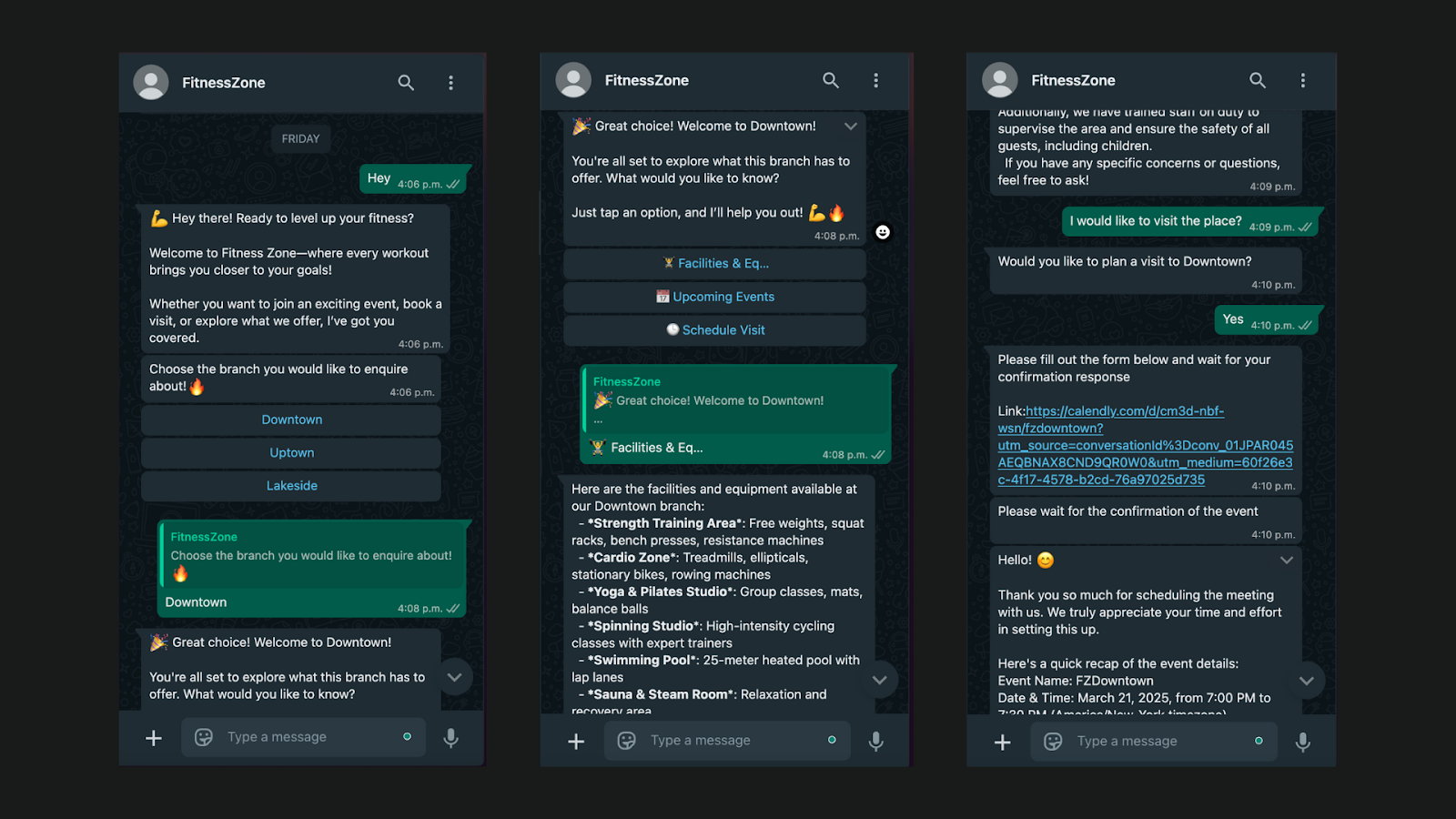
Để xây dựng chatbot, bạn cần:
- Calendly (Gói Standard) – Cần thiết để truy cập API. Bạn có thể bắt đầu với bản dùng thử miễn phí 14 ngày.
- Tài khoản Meta Business – Miễn phí và cần thiết để tích hợp WhatsApp.
- Tài khoản Botpress – Miễn phí tạo và dùng để xây dựng, quản lý logic chatbot.
Bạn có thể chuẩn bị sẵn các tài khoản này — hoặc làm theo từng bước trong hướng dẫn.
Bước 1: Xác Định Mục Đích Bot
Trước khi mở bất kỳ công cụ nào, hãy dành chút thời gian phác thảo bot của bạn cần làm gì — điều này sẽ giúp tiết kiệm thời gian khi kết nối Calendly, tải thông tin lên hoặc xây dựng quy trình.
Tự hỏi bản thân:
- Đối tượng của bạn là ai? Người lần đầu đến phòng gym? Thành viên muốn đổi lịch?
- Bot nên hỗ trợ những gì? Đặt lịch, trả lời câu hỏi thường gặp, chia sẻ địa điểm?
- Bot nên xử lý kiểu nhập liệu nào? Trả lời nhanh như “Đặt lớp học” — hay ngôn ngữ tự nhiên như “Tôi muốn đến chi nhánh trung tâm vào cuối tuần này”?
- Bot có nên chuyển tiếp cho nhân viên không? Nếu ai đó bối rối, bot sẽ gọi người thật hay cố gắng hướng dẫn tiếp?
Phác thảo trước giúp bạn thiết kế luồng rõ ràng hơn — và tránh phải xây lại khi thêm cơ sở tri thức hoặc logic sau này.
Mẹo chuyên nghiệp: Bắt đầu nhỏ. Một bot đặt lịch cho một địa điểm, trả lời 5–10 câu hỏi chính sẽ hữu ích (và dễ triển khai) hơn nhiều so với một bot phức tạp cố gắng làm mọi thứ.
Bước 2: Thêm Cơ Sở Tri Thức
Cơ sở tri thức là tập hợp thông tin mà chatbot có thể dùng để trả lời câu hỏi — giống như thư viện tham khảo cho doanh nghiệp của bạn.
Thay vì viết sẵn từng câu trả lời, bạn có thể tải lên tài liệu hoặc bảng mà bot sẽ tìm kiếm khi người dùng hỏi về giá, dịch vụ hoặc giờ hoạt động.
Bạn có thể xem đây là nội dung giúp chatbot “suy nghĩ”.
Tải lên thông tin doanh nghiệp cố định
Bắt đầu bằng cách tải lên một tài liệu đơn giản, có cấu trúc, bao gồm các câu hỏi phổ biến nhất mà khách hàng thường hỏi. Có thể là PDF, Word hoặc bảng tính — miễn là trình bày rõ ràng.
Tài liệu của bạn nên bao gồm:
- Các địa điểm và địa chỉ chi nhánh
- Dịch vụ tại từng chi nhánh
- Giá cả, ưu đãi và các gói thành viên
- Giờ hoạt động và thông tin liên hệ
Mỗi chủ đề nên có mục riêng, để chatbot dễ tìm và trả lời chính xác.
Mẹo: Sử dụng tiêu đề và danh sách gạch đầu dòng trong tài liệu để cả bot và đội ngũ dễ tra cứu.
Bạn có thể tải tài liệu này lên tại mục Knowledge Base:
- Từ dự án của bạn, mở menu bên trái.
- Nhấn vào Knowledge Base.
- Chọn Upload document và tải lên tệp của bạn.
Đặt tên rõ ràng cho tài liệu (ví dụ: Chi Tiết Chi Nhánh – Tháng 3/2025) để dễ tham chiếu trong quy trình hoặc truy vấn sau này.
Sau khi tải lên, chatbot có thể sử dụng tài liệu để trả lời câu hỏi của người dùng ngay lập tức — không cần huấn luyện hay lập trình thêm.
.webp)
Sử dụng bảng cho thông tin thay đổi
Với các thông tin như sự kiện sắp tới, ưu đãi theo mùa hoặc lịch thay đổi, nên dùng bảng thay vì tài liệu tĩnh. Bảng giúp bạn chỉ cần cập nhật một dòng mà không ảnh hưởng đến dữ liệu còn lại — dễ bảo trì hơn.
Cách tạo bảng trong cơ sở tri thức:
- Vào mục Knowledge Base từ menu bên trái.
- Nhấn Create New, rồi chọn Table.
- Đặt tên cho bảng (ví dụ: Lịch Sự Kiện).
- Thêm các cột cho loại thông tin bạn muốn chatbot lấy, như:
- event_name
- date
- location
- price
- description
- Bắt đầu thêm dòng cho từng sự kiện hoặc mục mà bạn muốn bot tham chiếu.
Khi bảng đã lưu, bạn có thể dùng nó để tạo phản hồi động. Ví dụ, khi người dùng hỏi “Cuối tuần này có sự kiện gì?”, bot sẽ lấy dòng phù hợp và trả lời trực tiếp.
.webp)
Tối ưu chi phí với FAQ được lưu sẵn
Một trong những thách thức lớn nhất với bot AI là chi phí — đặc biệt nếu bot phải truy vấn LLM mỗi khi ai đó hỏi một câu phổ biến.
Cơ sở tri thức giúp giảm chi phí bằng cách tự động lưu lại câu trả lời cho các câu hỏi thường gặp. Nghĩa là nếu năm người hỏi “Phòng gym mở cửa cuối tuần lúc mấy giờ?”, nền tảng chỉ truy vấn cơ sở tri thức hoặc LLM một lần — sau đó dùng lại câu trả lời ngay cho các lần tiếp theo.
Bạn không cần cấu hình gì thêm. Lưu sẵn sẽ tự động kích hoạt nếu:
- Câu trả lời lấy từ nội dung có cấu trúc (tài liệu, bảng hoặc FAQ)
- Bot được kết nối với LLM hoặc RAG pipeline
- Người dùng vẫn ở trong cùng chủ đề trò chuyện
Điều này giúp bot phản hồi nhanh — và giảm lượng token mà không ảnh hưởng trải nghiệm.
Bước 3: Thêm Tích Hợp Calendly
Để chatbot có thể đặt lịch hẹn, bạn cần kết nối Calendly với Botpress. Điều này cho phép bot truy cập các khung giờ trống và tạo liên kết đặt lịch cho người dùng.
Cài đặt tích hợp Calendly
Bắt đầu từ bảng điều khiển dự án:
- Vào mục Hub ở menu bên trái.
- Tìm Calendly và nhấn Install.
- Sau khi cài đặt, mở phần cài đặt Calendly Integration từ dự án của bạn.
Tạo và thêm API key Calendly của bạn
Tiếp theo, bạn cần tạo API key cá nhân từ Calendly và thêm vào quy trình:
- Đăng nhập vào tài khoản Calendly.
- Nhấn vào Integrations & Apps ở menu bên trái.
- Kéo xuống API & Webhooks và nhấn Get a token now.
- Đặt tên cho token (ví dụ: Access) và hoàn tất xác thực hai bước nếu được yêu cầu.
- Sao chép API key — bạn sẽ không thể xem lại sau này.
- Quay lại Botpress và dán key vào phần cài đặt Calendly Integration.
- Nhấn Save để hoàn tất kết nối.
Khi đã kết nối, chatbot của bạn sẽ có thể lấy dữ liệu về lịch trống và tạo liên kết đặt lịch dựa trên vị trí hoặc sở thích của người dùng.
Bước 4: Xây dựng quy trình chatbot
Giờ Calendly đã được kết nối, bạn cần xây dựng logic cho chatbot — hay còn gọi là quy trình làm việc trong Botpress. Đây là nơi bạn quyết định cuộc trò chuyện sẽ diễn ra như thế nào: bot sẽ nói gì, cần thu thập thông tin gì và phản hồi ra sao dựa trên lựa chọn của người dùng.
Hãy hình dung như bạn đang thiết lập một sơ đồ cho nhân viên lễ tân. Nếu ai đó bước vào và nói, “Tôi muốn đặt buổi tập thử tại phòng gym trung tâm,” nhân viên sẽ:
- Hỏi địa điểm nào
- Mở lịch phù hợp
- Chia sẻ liên kết đặt lịch
- Xác nhận cuộc hẹn
- Trả lời các câu hỏi tiếp theo (nếu có)
Chatbot của bạn cũng cần làm đúng như vậy — nhưng trên nền tảng bạn chọn.
1. Ghi nhận lựa chọn chi nhánh của người dùng
Vì doanh nghiệp của bạn có thể có nhiều địa điểm, bot cần biết chi nhánh nào mà người dùng muốn trước khi hiển thị lịch trống.
- Thêm một nút chọn một đáp án để hỏi người dùng chọn địa điểm.
- Tạo một biến (ví dụ: workflow.branch) để lưu lựa chọn của họ.
- Bạn sẽ dùng biến này sau để gửi đúng liên kết Calendly theo chi nhánh đã chọn.
Điều này đảm bảo mọi liên kết đặt lịch và phản hồi đều phù hợp với chi nhánh tương ứng.
.webp)
2. Sử dụng quy trình sự kiện Calendly
Hub cũng cung cấp một quy trình dựng sẵn kết nối trực tiếp với thiết lập Calendly của bạn.
- Trong phần Workflows, tìm kiếm Calendly Event Workflow.
- Nhấn Clone để tạo bản chỉnh sửa của riêng bạn.
- Tùy chỉnh quy trình nếu cần — mặc định đã thiết lập để tạo liên kết đặt lịch gắn với phiên trò chuyện của người dùng bằng conversationId.
Bằng cách truyền ID cuộc trò chuyện, chatbot sẽ tạo ra liên kết đặt lịch riêng biệt cho từng người dùng. Quy trình dựng sẵn này giúp tiết kiệm thời gian và đảm bảo logic đặt lịch đã được thiết lập chính xác.
.webp)
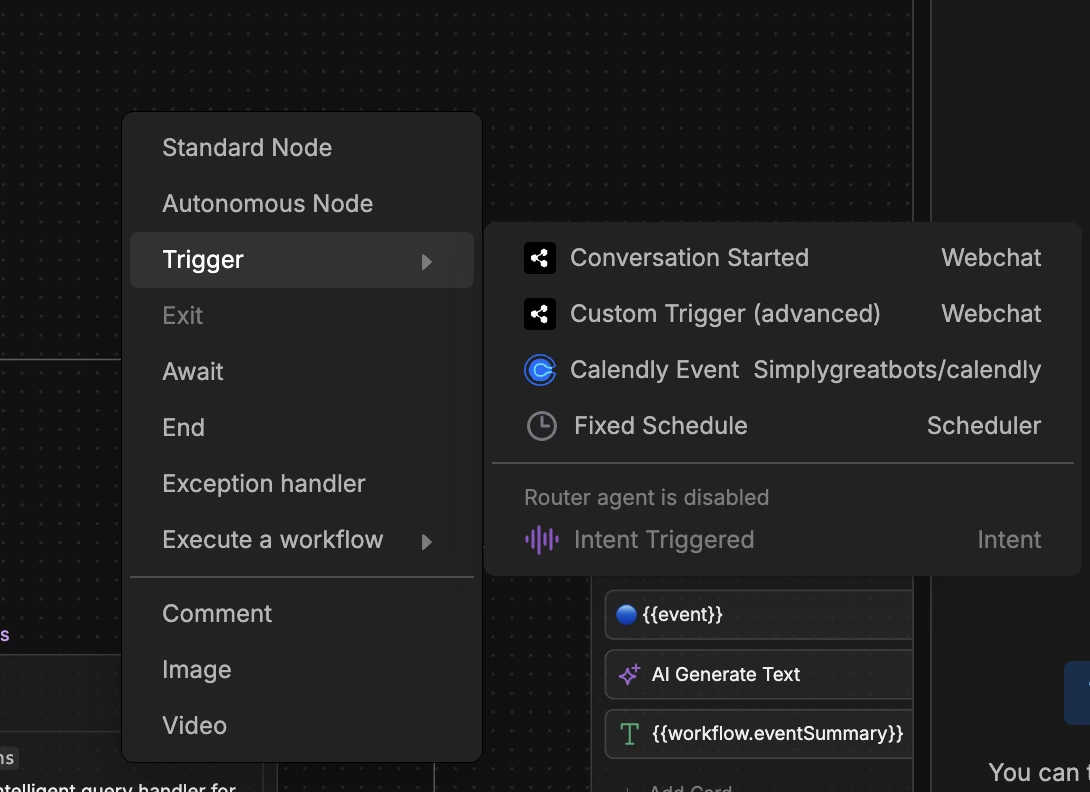
3. Thiết lập kích hoạt sự kiện Calendly
Sau khi gửi liên kết đặt lịch, bạn muốn chatbot phát hiện khi người dùng đã đặt lịch thành công.
- Nhấp chuột phải trong quy trình và thêm một nút Calendly Event Trigger.
- Trong phần cài đặt, truyền ID cuộc trò chuyện bằng:
{{event.payload.conversation.id}} - Điều này cho phép chatbot theo dõi chính xác cuộc đặt lịch của người dùng.
- Khi được kích hoạt, bot có thể tự động gửi tin nhắn xác nhận.
Nhờ vậy, bot trở nên thông minh và phản hồi nhanh — đồng thời đảm bảo người dùng biết cuộc hẹn đã được đặt.
4. Xử lý thông tin doanh nghiệp và câu hỏi thường gặp
Không phải ai cũng sẽ đặt lịch ngay. Một số người dùng có thể hỏi về giá, giờ mở cửa hoặc dịch vụ trước. Bạn có thể xử lý điều này bằng cách kết nối với cơ sở tri thức.
- Thêm một nút tự động liên kết với cơ sở tri thức.
- Bật tìm kiếm tri thức để bot có thể lấy câu trả lời từ tài liệu hoặc bảng đã tải lên.
- Sử dụng nút này làm phương án dự phòng khi người dùng hỏi các câu hỏi chung.
Như vậy, bot của bạn luôn hữu ích — kể cả với những người chưa sẵn sàng đặt lịch.
.webp)
Bước 5: Triển khai chatbot
Khi chatbot đã hoàn thiện, bước cuối cùng là triển khai lên kênh bạn chọn. Trong ví dụ này, chúng ta sẽ chọn WhatsApp để người dùng có thể trò chuyện trực tiếp. Điều này giúp đặt lịch hẹn dễ dàng và nhận phản hồi tức thì cho các câu hỏi — tất cả trong ứng dụng nhắn tin quen thuộc.
Cách kết nối chatbot của bạn với WhatsApp:
- Vào Home từ menu bên trái.
- Nhấn Authorize WhatsApp và kết nối với Tài khoản Meta Business của bạn.
- Làm theo hướng dẫn trên màn hình để hoàn tất thiết lập.
Khi đã kết nối, chatbot của bạn sẽ hoạt động trên WhatsApp — sẵn sàng trò chuyện thực tế với khách hàng.
Triển khai Chatbot Đặt lịch vào tuần tới
Các doanh nghiệp ở nhiều lĩnh vực đang sử dụng chatbot đặt lịch để đơn giản hóa quy trình đặt chỗ, giảm sai sót và cung cấp dịch vụ khách hàng 24/7 — đồng thời nâng cao hiệu quả vận hành.
Botpress là nền tảng cấp doanh nghiệp để xây dựng các chatbot đặt lịch an toàn, có khả năng mở rộng phù hợp với nhu cầu của bạn.
Với tích hợp liền mạch, công cụ ưu tiên cho lập trình viên và các tính năng tùy chỉnh nâng cao, bạn có thể tự động hóa quy trình đặt lịch và mang lại trải nghiệm khách hàng hoàn hảo.
Bắt đầu xây dựng ngay hôm nay. Miễn phí.
Câu hỏi thường gặp
1. Những loại hình doanh nghiệp nào hưởng lợi nhiều nhất từ chatbot đặt lịch?
Các doanh nghiệp thường xuyên đặt lịch hẹn – như phòng khám, trung tâm thể dục, salon, dịch vụ ô tô, văn phòng luật và chuỗi dịch vụ nhiều chi nhánh – là những đối tượng hưởng lợi nhiều nhất từ chatbot đặt lịch.
2. Làm thế nào chatbot giúp tăng tỷ lệ khách hàng đến đúng hẹn?
Chatbot giúp tăng tỷ lệ khách đến đúng hẹn bằng cách tự động gửi tin nhắn xác nhận và cập nhật hoặc tùy chọn đổi lịch vào phút chót, giúp giảm tình trạng quên lịch.
3. Chatbot này khác gì so với các biểu mẫu đặt lịch truyền thống?
So với các biểu mẫu đặt lịch truyền thống, chatbot mang lại trải nghiệm tương tác, hội thoại, hướng dẫn người dùng theo thời gian thực và cá nhân hóa việc đặt lịch, giúp giảm tỷ lệ bỏ dở và tăng sự hài lòng.
4. Giải pháp này có thể mở rộng cho doanh nghiệp có hàng chục chi nhánh không?
Chatbot đặt lịch rất dễ mở rộng; chúng có thể sử dụng logic dựa trên vị trí hoặc API để đưa ra lựa chọn phù hợp theo thông tin người dùng, cho phép quản lý đặt lịch trên hàng trăm chi nhánh mà không cần thiết lập thêm.
5. Những hạn chế chính của chatbot đặt lịch là gì?
Hạn chế chính của chatbot đặt lịch là khả năng xử lý sự cố còn hạn chế nếu tích hợp lịch hoặc CRM gặp lỗi, và cần đào tạo liên tục để đảm bảo chính xác, hữu ích trong mọi tình huống.


.webp)

