


- Wix 聊天機器人運用 AI 與大型語言模型(LLM),全天候提供支援、處理預約、回答常見問題,並以互動方式吸引用戶。
- 常見應用包含客戶支援、潛在客戶開發、電商協助、預約服務,以及像問答、調查等互動體驗。
- 在 Wix 網站加入聊天機器人的主要好處有:加快回應速度、自動化資料收集、個人化用戶旅程,以及減少人工作業負擔。
- 最佳實踐包括:先專注於核心應用場景、徹底測試(尤其是行動裝置)、若收集用戶資料則確保隱私合規,並定期更新聊天機器人內容與邏輯。
想在 Wix 網站上打造一個可擴展、多功能且穩定的 AI 聊天機器人嗎?由大型語言模型(LLM)驅動的聊天機器人能回應網站問題、互動對話、預約排程與資料管理。
只要選對工具,打造 Wix 聊天機器人其實沒想像中困難。本指南將帶您用五個簡單步驟完成設計與部署。
Wix 聊天機器人的應用場景
無論您經營電商、提供服務,或是個人部落格,聊天機器人都能讓您的網站更上一層樓。
聊天機器人能簡化重複性工作,節省您的時間,並確保用戶即時獲得所需資訊。除了提升效率外,聊天機器人還能帶來個人化互動,根據不同用戶調整對話內容,讓體驗更有記憶點。
客服支援
聊天機器人可處理日常客戶詢問,縮短回應時間並提供 24 小時支援。不僅限於常見問題,還能追蹤客戶情緒、收集回饋,並與 CRM 系統整合,提供高度個人化的服務。
範例: 解答常見問題、升級客服單、即時聊天回應。
潛在客戶開發
透過對話流程,聊天機器人能收集用戶資訊、篩選潛在客戶並培養商機。這讓您能在適當時機,以相關資訊吸引訪客,將他們轉化為潛在客戶。
範例: 收集聯絡資料、潛在客戶篩選、個人化互動。
電商協助
聊天機器人協助用戶尋找商品、查詢訂單或辦理退貨,簡化線上購物流程。也能引導顧客完成結帳,確保購物體驗順暢無阻。
範例: 商品推薦、訂單查詢、退貨協助。
預約服務
透過聊天機器人自動化預約或訂位流程。可處理可用時段查詢、預約確認甚至提醒,無需人工介入。
範例: 預約諮詢、預定服務、發送提醒。
互動體驗
聊天機器人可透過問答、調查或遊戲等互動流程,娛樂並吸引用戶,讓訪客持續回訪,留下深刻印象。
範例: 進行調查、舉辦問答遊戲、協助新手上手流程。
如何打造 Wix 聊天機器人
準備好開始製作聊天機器人了嗎?讓我們一步步拆解。不過,在開始前請確認您已具備以下條件:
本教學將以 NGO 網站為例,建立一個能回答網站問題並自然互動、收集用戶資訊的聊天機器人。
步驟一:建立專案
首先,我們要建立聊天機器人專案及其基本運作條件。操作方式如下:
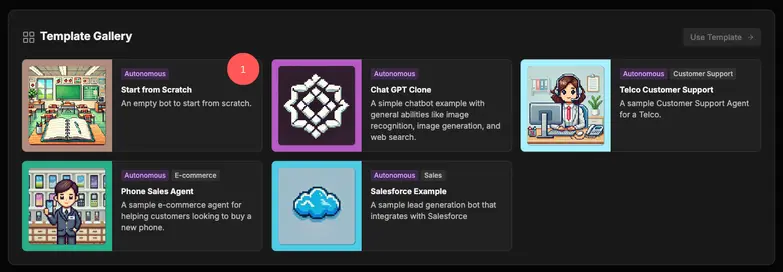
1. 在 Botpress 建立新專案,並選擇「從零開始」範本,以便完全自訂。
2. 定義聊天機器人的用途與語氣,確保符合您的網站定位。
.webp)
這個初始步驟有助於您掌握並規劃聊天機器人的後續行為。
從設定機器人的對話風格、回應方式,到希望對話引導的方向與結論,都能透過指令清楚規範。
步驟二:新增知識庫
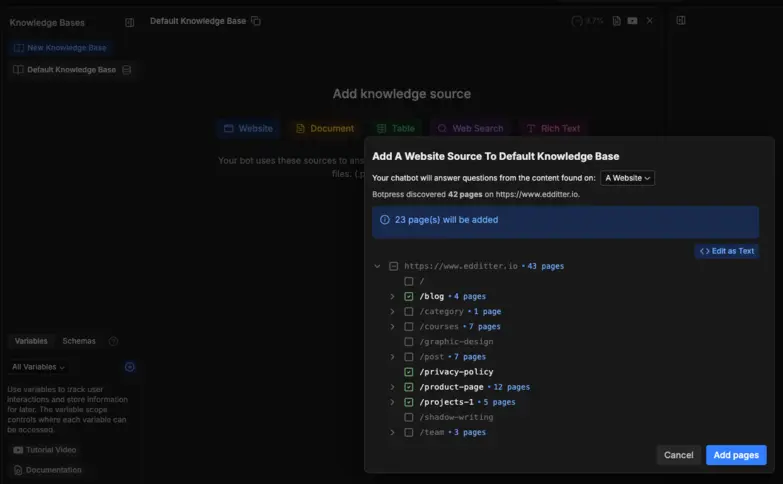
專案建立後,請匯入外部知識來源,讓聊天機器人能用於回應用戶問題。這些資訊可來自文件、網頁或表格。操作方式如下:
1. 點選畫面左側選單的「知識庫」區塊。
2. 上傳網站連結,索引特定頁面以供聊天機器人查詢。
3. 選擇您希望索引、用於回應用戶問題的特定頁面。
步驟三:新增表格
若需收集用戶資料,可將其分類儲存在表格中。本範例網站需收集志工資訊,因此我們將建立名為「volunteerTable」的表格。操作方式如下:
a. 前往「表格」區塊
b. 建立新表格,用來儲存用戶填寫的變數與資料。
c. 根據需收集的資料類型新增欄位。
.webp)
步驟四:設計對話流程
對話流程是聊天機器人功能的核心。主要組成如下:
- 標準節點:流程中的基本單元,執行預設動作,並根據設定的轉換條件引導對話。
- 自主節點:運用 LLM,根據情境自動決策、管理對話流程,無需人工介入即可判斷適當動作。
- AI 轉換:AI 任務卡,能將文字分類至預設類別,有助於辨識意圖與主題,無需大量訓練資料。
進入聊天機器人的實際對話流程後,請從左側選單點選「對話流程」,並依下列步驟操作:
.webp)
- 設定開場訊息
建立一個標準節點,在「文字」區塊顯示聊天機器人的開場白。
範例:
「歡迎來到我們的網站,您的在地 NGO。今天有什麼可以協助您的嗎?」 - 建立選單選項
在 單選區塊 放在文字區塊下方。這個選單讓用戶選擇,例如:- 了解計畫內容
- 志工機會
- 連結選項至自主節點
針對每個選單選項,將對應選擇連結到 自主節點:- 計畫資訊節點:提供 NGO 各項計畫的詳細資訊。
- 志工節點:處理志工相關問題並收集用戶資料。
- 設定志工節點
- 新增指令集,讓機器人參考網站資訊。
- 賦予機器人寫入先前建立的「volunteerTable」權限,以儲存志工資料。
- 新增 AI 轉換
加入AI 轉換,偵測用戶是否有離開志工選單的意圖。若用戶表達想結束,則導回主選單,重新開始互動流程。
這個流程確保用戶操作順暢、回應個人化,並帶來無縫的體驗。
步驟五:部署聊天機器人
最後,我們將把這個聊天機器人部署到 Wix 網站上(請注意,您需要擁有 Wix 付費網站)。操作步驟如下:
- 點擊右上角的「發佈」。
.webp)
- 點擊「自訂網頁聊天」後再點選「分享」,即可取得您的網頁聊天嵌入碼
- 登入您的 Wix 後台,從左側選單進入「設定」,並搜尋「自訂程式碼」
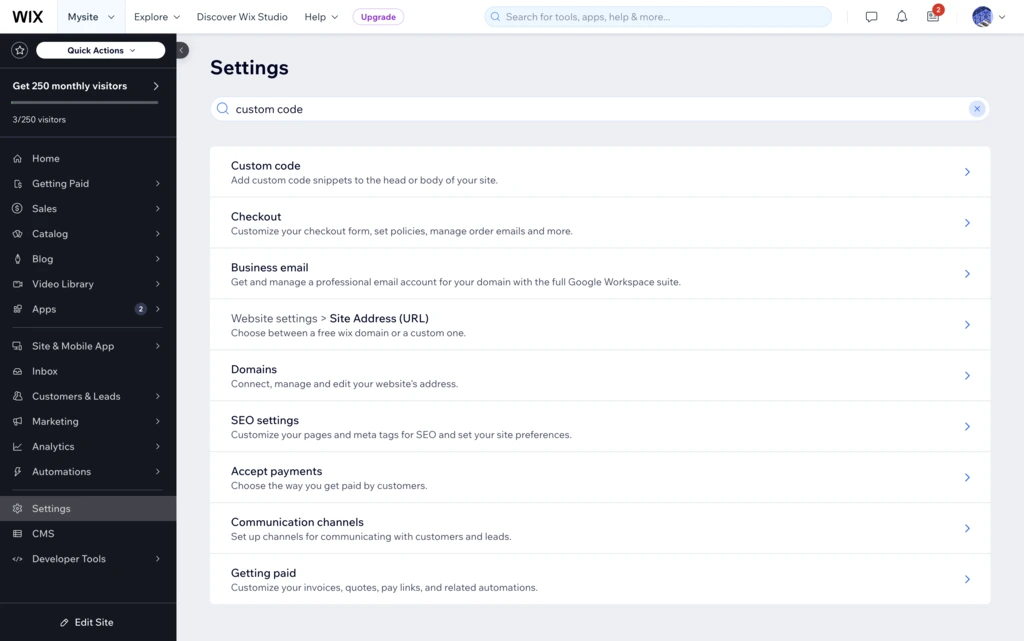
- 點擊「+ 在 Body - 開頭新增程式碼」,然後貼上您在前一步複製的嵌入程式碼。
.webp)
- 請確保將程式碼套用於「所有頁面」,並選擇「Body - 結尾」標籤下只載入一次,最後點擊「套用」。
部署完成後,您的 Wix 聊天機器人就能即時與訪客互動、自動化任務,讓網站更有互動性與效率!志工資料也會在發佈後不久出現在您的表格中。
.webp)
用智慧聊天機器人提升您的 Wix 網站
讓您的 Wix 網站擁有超越基礎功能的聊天機器人。從 24 小時客服、預約自動化到個人化互動,您的聊天機器人都能輕鬆勝任。
透過 Botpress,運用自主節點的智慧意圖資訊收集、能隨對話流程調整的 AI 轉換,以及專為深入理解和提升用戶互動設計的工作流程。
打造真正智慧的聊天機器人。立即免費開始,輕鬆自訂並自動化您的服務。
常見問題
1. 我該如何決定哪些聊天機器人功能最適合我的 Wix 網站?
要決定哪些聊天機器人功能最適合您的 Wix 網站,請先明確網站的主要目標,例如客服或潛在客戶開發。聊天機器人應優先支援這些目標(如回答常見問題、預約服務),再考慮加入產品問答或電子報訂閱等次要功能。
2. 我可以在多個 Wix 網站上使用同一個聊天機器人嗎?
可以,您可以在多個 Wix 網站上嵌入同一個聊天機器人的程式碼。不過,建議根據每個網站的受眾和用途,調整聊天機器人的內容與品牌風格。
3. 在 Wix 上建立聊天機器人時,有哪些常見的陷阱需要避免?
在 Wix 上建立聊天機器人時,常見錯誤包括一開始設計過於複雜、忽略手機版適應性,以及未測試實際用戶流程。另一個重點是避免設計模糊或過於通用的回覆內容。
4. 聊天機器人會儲存 IP 位址或工作階段資料嗎?這些資料是如何處理的?
如果您在 Wix 上使用 Botpress,聊天機器人可記錄用戶位置、瀏覽器或對話紀錄等會話中繼資料以供分析,但預設不會儲存 IP 位址,除非您特別設定。Botpress 讓您掌控資料收集,並遵循 GDPR 等隱私法規。
5. 我可以訓練聊天機器人識別俚語、錯字或地方方言嗎?
可以,您可以透過提供範例語句或啟用基於 LLM 的自然語言理解(NLU)節點,訓練 Botpress 聊天機器人辨識俚語。這些模型設計能處理不完美或口語化的語言,只要有適當的訓練資料就能快速適應。


.webp)

