.webp)


- Tumutulong ang mga booking chatbot sa mga tao na mag-iskedyul ng appointment at sumagot ng mga praktikal na tanong—lahat sa loob ng chat apps gaya ng WhatsApp.
- Ang AI booking chatbot ay nakikipag-usap sa mga customer nang natural at humahawak ng follow-up nang hindi pinapabigat ang trabaho ng staff.
- Para sa tutorial na ito, kailangan mo ng Calendly Standard o mas mataas na plano, pero puwede rin ang 15-araw na libreng pagsubok.
- Maaari mong buuin ang chatbot sa Botpress sa pamamagitan ng pagtukoy ng tungkulin nito, pagdaragdag ng batayang kaalaman, at pag-integrate nito sa iyong kasangkapang pang-iskedyul.
Ang pag-book ng appointment ay hindi lang basta pagpili ng oras—kailangan ding tiyakin na darating ang customer. Hindi lang nag-iiskedyul ang mga tao; nagtatanong din sila tungkol sa lokasyon, presyo, diskuwento, oras ng negosyo, at kung sulit ba ang pagbisita nila.
Para sa mga negosyo na may maraming sangay, nakaka-overwhelm sagutin ang mga tanong na ito sa iba’t ibang lokasyon. Dumadami ang tawag at email, umaatras ang mga customer, at ang mga nawalang appointment ay katumbas ng nawalang kita.
Ang solusyon? Gumawa ng AI chatbot na hindi lang nag-a-automate ng scheduling kundi nagbibigay din ng mabilis at tamang sagot—direkta sa WhatsApp.
Bago tayo sumabak sa paggawa, magbalik-tanaw muna tayo.
Simple lang ang layunin ng chatbot na ito: tulungan ang mga customer na mag-book ng appointment nang may kumpiyansa—at mabawasan ang paulit-ulit na tanong na hinaharap ng iyong team araw-araw. Pero hindi lang pagpili ng oras ang pag-book ng appointment. Gusto rin malaman ng mga customer ang mga bagay tulad ng:
- Aling lokasyon ang pinakamalapit?
- May mga diskuwento ba ngayon?
- Anong oras bukas ang gym tuwing weekend?
- Puwede ba akong mag-reschedule kung may biglang mangyari?
Ang mahusay na booking bot ay hindi lang nag-aasikaso ng scheduling—sumasagot din ito sa mga tanong na ito. At kapag naibigay mo lahat ng iyon sa isang WhatsApp na usapan, mas marami ang natutuloy sa kanilang booking.
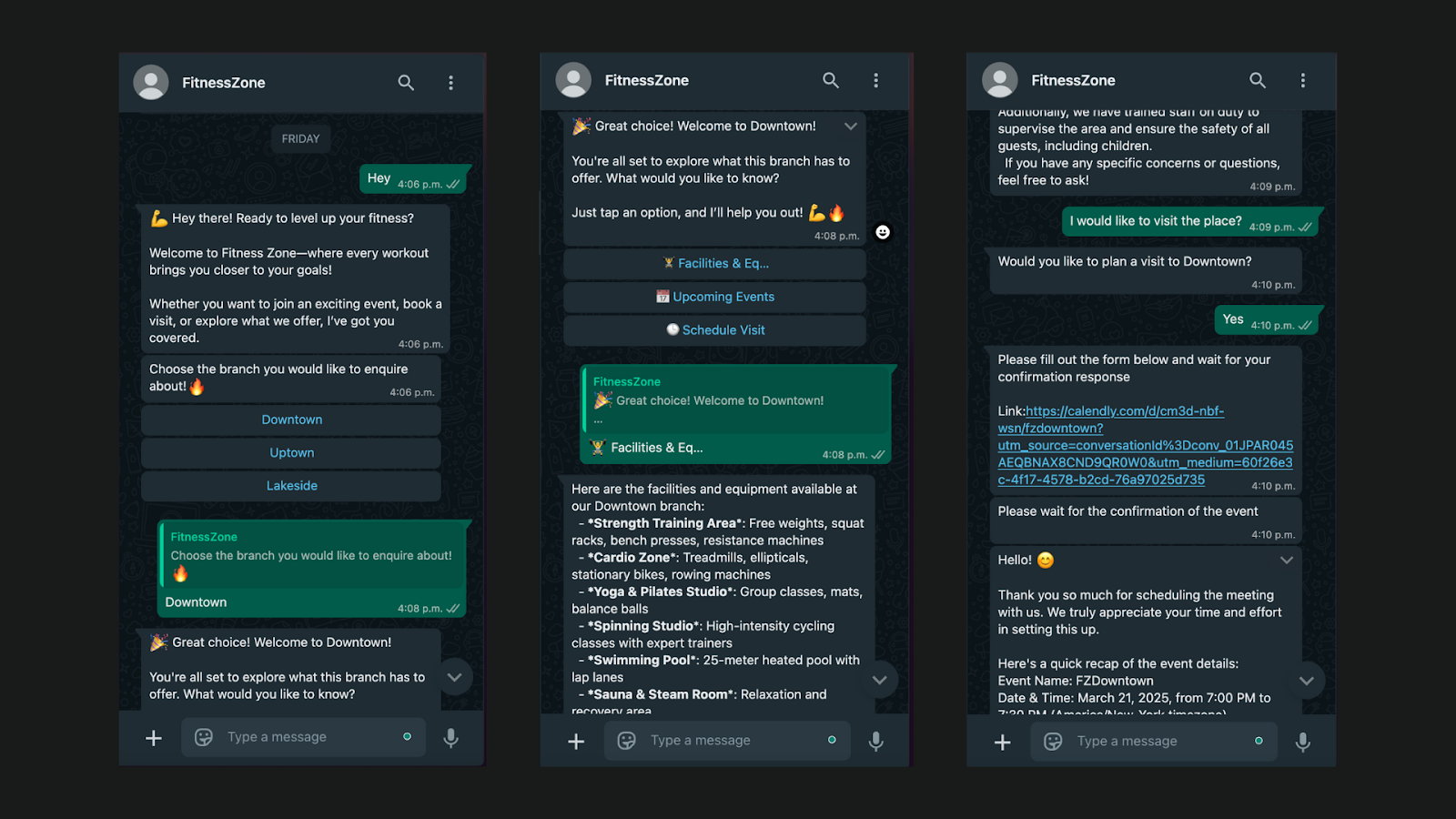
Para magawa ang iyong chatbot, kakailanganin mo ng:
- Calendly (Standard Plan) – Kailangan para sa API access. Puwede kang magsimula gamit ang 14-araw na libreng pagsubok.
- Meta Business Account – Libre at kailangan para sa WhatsApp integration.
- Botpress Account – Libre itong gawin at ginagamit para sa paggawa at pamamahala ng lohika ng chatbot.
Puwede mong ihanda ang mga ito bago magsimula—o sundan ang gabay na ito hakbang-hakbang.
Hakbang 1: Tukuyin ang Layunin ng Bot
Bago buksan ang anumang tool, maglaan ng sandali para isulat kung ano ang kailangang gawin ng iyong bot—makakatipid ito ng oras kapag nagkokonekta ka na ng Calendly, nag-a-upload ng impormasyon, o nag-aayos ng mga workflow.
Tanungin ang sarili:
- Sino ang iyong audience? Mga unang beses na bisita sa gym? Mga miyembrong gustong mag-reschedule?
- Ano ang dapat tulungan ng bot? Pag-book ng appointment, pagsagot sa FAQs, pagbabahagi ng lokasyon?
- Anong uri ng input ang dapat nitong tanggapin? Mabilisang sagot gaya ng “Mag-book ng klase”—o natural na wika tulad ng “Gusto kong bumisita sa downtown na sangay ngayong weekend”?
- Dapat ba itong mag-alok ng handoff? Kung nalito ang isang tao, tatawagin ba ng bot ang tao o susubukang gabayan siya pabalik?
Ang pag-sketch nito ngayon ay makakatulong sa mas malinis na disenyo ng flow—at maiwasan ang pag-rebuild kapag nagdagdag ka na ng knowledge base o logic triggers.
Tip ng eksperto: Magsimula sa maliit. Ang booking bot para sa isang lokasyon na sumasagot sa 5–10 pangunahing tanong ay mas kapaki-pakinabang (at madaling ilunsad) kaysa sa sobrang komplikadong bot na gustong gawin lahat.
Hakbang 2: Magdagdag ng Knowledge Base
Ang knowledge base ay koleksyon ng impormasyon na magagamit ng iyong chatbot para sumagot ng mga tanong—parang silid-aklatan ng sanggunian para sa negosyo mo.
Sa halip na i-hardcode bawat sagot, puwede kang mag-upload ng mga dokumento o talahanayan na puwedeng hanapin ng bot kapag tinanong tungkol sa presyo, serbisyo, o oras ng operasyon.
Maaari mong isipin ito bilang nilalaman na nagbibigay talino sa iyong chatbot.
Mag-upload ng static na impormasyon ng negosyo
Magsimula sa pag-upload ng simple at organisadong dokumento na sumasagot sa mga karaniwang tanong ng customer. Puwede itong PDF, Word doc, o spreadsheet—siguraduhin lang na malinaw ang pagkakaayos.
Dapat kasama sa dokumento mo ang:
- Mga lokasyon at address ng sangay
- Mga serbisyong available sa bawat sangay
- Presyo, diskuwento, at opsyon sa pagiging miyembro
- Oras ng operasyon at detalye ng kontak
Dapat may malinaw na bahagi ang bawat paksa para madaling mahanap at maibalik ng chatbot ang tamang sagot.
Tip: Gumamit ng headers at bullet points sa dokumento mo para madaling makita ng bot at ng iyong team.
Maaari mong i-upload ang dokumento sa Knowledge Base na bahagi:
- Mula sa iyong proyekto, buksan ang menu sa kaliwa.
- I-click ang Knowledge Base.
- Piliin ang Upload document at idagdag ang iyong file.
Bigyan ng malinaw na pangalan ang dokumento (hal. Branch Details – Marso 2025) para madali itong ma-refer sa workflow o query.
Kapag na-upload na, puwedeng agad gamitin ng chatbot ang dokumento para sagutin ang mga tanong ng user—hindi na kailangan ng dagdag na training o coding.
.webp)
Paggamit ng talahanayan para sa dynamic na impormasyon
Para sa mga bagay tulad ng paparating na event, seasonal na alok, o pabago-bagong iskedyul, mas mainam gumamit ng talahanayan kaysa mag-upload ng static na dokumento. Sa talahanayan, puwede kang mag-update ng isang row lang nang hindi naaapektuhan ang iba—mas mabilis itong i-maintain.
Narito kung paano gumawa ng talahanayan sa iyong knowledge base:
- Pumunta sa Knowledge Base mula sa menu sa kaliwa.
- I-click ang Create New, tapos piliin ang Table.
- Pangalanan ang iyong talahanayan (hal. Event Schedule).
- Magdagdag ng columns para sa mga uri ng impormasyon na gusto mong kunin ng chatbot, gaya ng:
- event_name
- date
- location
- price
- description
- Simulan nang magdagdag ng rows para sa bawat event o item na gusto mong i-refer ng bot.
Kapag nasave na ang iyong talahanayan, magagamit mo ito para sa dynamic na sagot. Halimbawa, kapag tinanong ng user, “Anong events ang meron sa susunod na weekend?”, puwedeng kunin ng bot ang tamang row at ibigay agad ang sagot.
.webp)
Pag-optimize ng gastos gamit ang cached na FAQs
Isa sa pinakamalaking hamon sa AI-powered na bot ay ang gastos—lalo na kung palaging kumukuha sa LLM tuwing may nagtatanong ng karaniwan.
Nakakatulong ang knowledge base na bawasan ito sa pamamagitan ng awtomatikong pag-cache ng sagot sa madalas itanong. Ibig sabihin, kung limang tao ang magtanong ng “Ano ang schedule ng gym tuwing weekend?”, isang beses lang tatanungin ng platform ang knowledge base o LLM—tapos gagamitin na lang ulit ang sagot sa susunod.
Hindi mo na kailangang mag-configure. Awtomatikong gumagana ang caching kung:
- Galing ang sagot sa organisadong nilalaman (dokumento, talahanayan, o FAQ)
- Nakakonekta ang bot sa LLM o RAG pipeline
- Nananatili ang user sa parehong paksa ng usapan
Pinapabilis nito ang bot mo—at nababawasan ang token usage nang hindi nasisira ang karanasan.
Hakbang 3: Magdagdag ng Calendly Integration
Para makapag-iskedyul ng appointment ang iyong chatbot, kailangan mong ikonekta ang Calendly sa Botpress. Sa ganitong paraan, makikita ng bot ang mga available na oras at makakagawa ng booking link para sa user.
I-install ang Calendly integration
Magsimula mula sa iyong project dashboard:
- Pumunta sa Hub mula sa menu sa kaliwa.
- Hanapin ang Calendly at i-click ang Install.
- Kapag na-install na, buksan ang Calendly Integration settings mula sa iyong proyekto.
Gumawa at idagdag ang iyong Calendly API key
Sunod, kailangan mong gumawa ng personal API key mula sa Calendly at idagdag ito sa workflow:
- Mag-log in sa iyong Calendly account.
- I-click ang Integrations & Apps mula sa menu sa kaliwa.
- Mag-scroll pababa sa API & Webhooks at i-click ang Get a token now.
- Pangalanan ang token (hal. Access) at kumpletuhin ang two-factor authentication kung hihingin.
- Kopyahin ang API key—hindi mo na ito makikita ulit mamaya.
- Bumalik sa Botpress at i-paste ang key sa Calendly Integration settings.
- I-click ang Save para tapusin ang koneksyon.
Kapag nakakonekta na, makakakuha na ang iyong chatbot ng datos ng availability at makakagawa ng mga link para sa pag-schedule batay sa lokasyon o kagustuhan ng user.
Hakbang 4: Bumuo ng Daloy ng Chatbot
Ngayong nakakonekta na ang Calendly, oras na para buuin ang lohika ng chatbot — o ang tinatawag ng Botpress na daloy. Dito mo itatakda kung paano iikot ang usapan: ano ang sasabihin ng bot, anong impormasyon ang kukunin, at paano ito tutugon batay sa pinili ng user.
Isipin mo itong parang gumagawa ng flowchart para sa front desk na katulong. Kapag may pumasok at nagsabing, “Gusto kong mag-book ng trial session sa downtown gym,” ang gagawin ng katulong ay:
- Magtanong kung saang lokasyon
- Hanapin ang tamang iskedyul
- Ibahagi ang link para mag-book
- Kumpirmahin ang appointment
- Sagutin ang anumang karagdagang tanong
Ganyan din ang dapat gawin ng iyong chatbot — pero sa platform na gusto mo.
1. Pagkuha ng Piniling Lokasyon ng User
Dahil malamang na marami kang lokasyon, kailangang malaman ng bot alin sa mga sangay ang gusto ng user bago ipakita ang availability.
- Magdagdag ng single-choice node para tanungin ang user kung anong lokasyon ang pipiliin.
- Gumawa ng variable (hal. workflow.branch) para itago ang pinili nila.
- Gagamitin mo ito mamaya para ipadala ang tamang Calendly link batay sa napiling sangay.
Tinitiyak nito na lahat ng scheduling link at tugon ay akma sa tamang sangay.
.webp)
2. Paggamit ng Calendly Event Workflow
Nagbibigay rin ang Hub ng prebuilt na daloy na diretsong nakakonekta sa iyong Calendly setup.
- Sa bahagi ng Workflows, hanapin ang Calendly Event Workflow.
- I-click ang Clone para gumawa ng sarili mong editable na bersyon.
- I-customize ang daloy kung kinakailangan — naka-set up na ito para gumawa ng booking link na naka-tali sa session ng user gamit ang conversationId.
Sa pamamagitan ng pagpasa ng conversation ID, nakakagawa ang chatbot ng natatanging booking link na puwedeng i-track para sa bawat user. Nakakatipid ng oras ang prebuilt na daloy na ito at tinitiyak na tama ang pagkakaayos ng iyong scheduling logic.
.webp)
3. Pag-set Up ng Calendly Event Trigger
Kapag naipadala na ang booking link, gusto mong matukoy ng chatbot kung nakapag-iskedyul na ng appointment ang user.
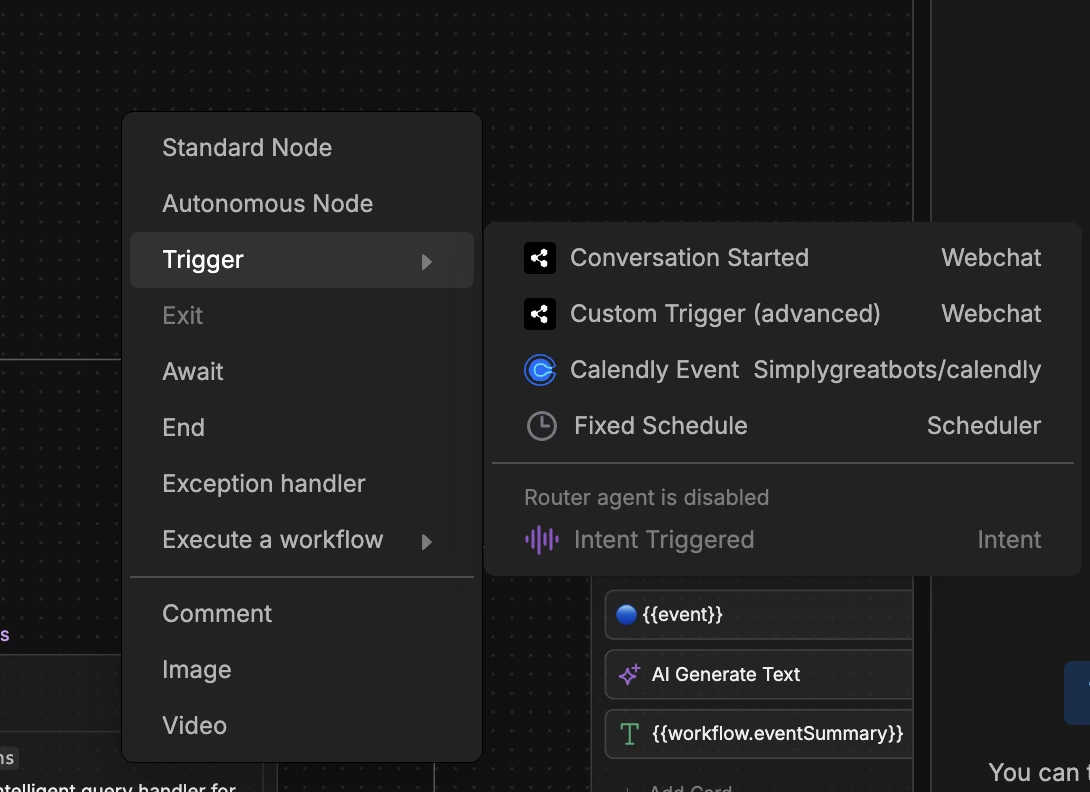
- Mag-right-click sa loob ng daloy at magdagdag ng Calendly Event Trigger node.
- Sa settings, ipasa ang conversation ID gamit ang:
{{event.payload.conversation.id}} - Pinapayagan nitong makinig ang chatbot para sa partikular na booking ng user.
- Kapag na-trigger, puwedeng magpadala agad ng kumpirmasyon ang bot.
Nagiging matalino at mabilis tumugon ang bot — at siguradong alam ng user na na-book na ang appointment nila.
4. Pagsagot sa Impormasyon Tungkol sa Negosyo at FAQs
Hindi lahat ay agad magbu-book. May mga user na magtatanong muna tungkol sa presyo, oras, o serbisyo. Puwede mo itong sagutin sa pamamagitan ng pagkonekta ng iyong knowledge base.
- Magdagdag ng autonomous node na nakakabit sa knowledge base.
- I-enable ang knowledge search para makakuha ng sagot ang bot mula sa mga na-upload na dokumento o talahanayan.
- Gamitin ang node na ito bilang fallback kapag may pangkalahatang tanong ang user.
Sa ganitong paraan, nananatiling kapaki-pakinabang ang bot — kahit para sa mga user na hindi pa handang mag-book.
.webp)
Hakbang 5: I-deploy ang Chatbot
Kapag buo na ang chatbot, ang huling hakbang ay i-deploy ito sa napili mong channel. Sa halimbawang ito, pipiliin natin ang WhatsApp para direkta nang makipag-ugnayan ang mga user. Nagbibigay ito ng tuloy-tuloy na pag-schedule ng appointment at mabilis na sagot sa mga karaniwang tanong — lahat sa pamilyar na messaging app.
Narito kung paano ikonekta ang iyong chatbot sa WhatsApp:
- Pumunta sa Home mula sa kaliwang menu.
- I-click ang Authorize WhatsApp at ikonekta ito sa iyong Meta Business Account.
- Sundin ang mga tagubilin sa screen para tapusin ang setup.
Kapag nakakonekta na, magiging live na ang iyong chatbot sa WhatsApp — handa nang makipag-usap sa iyong mga customer.
I-deploy ang Booking Chatbot sa Susunod na Linggo
Ginagamit ng mga negosyo sa iba’t ibang industriya ang booking chatbots para mapadali ang reservation, mabawasan ang pagkakamali, at makapagbigay ng 24/7 na serbisyo sa customer — habang pinapahusay ang operasyon.
Ang Botpress ay isang enterprise-grade na platform para sa paggawa ng secure at scalable na booking chatbots na akma sa iyong pangangailangan.
Sa tuluy-tuloy na integrasyon, mga kasangkapan para sa developer, at mga advanced na kakayahan sa pag-angkop, maaari mong i-automate ang daloy ng booking at maghatid ng mahusay na karanasan sa customer.
Simulan ang paggawa ngayon. Libre ito.
FAQs
1. Anong mga uri ng negosyo ang pinaka-nakikinabang sa appointment booking chatbots?
Ang mga negosyong regular na nagse-schedule ng appointment – tulad ng mga klinika, fitness center, salon, serbisyo sa sasakyan, legal na opisina, at mga chain na may maraming sangay – ang pinaka-nakikinabang sa appointment booking chatbots.
2. Paano nakakatulong ang chatbot upang mapataas ang bilang ng mga dumadalo sa kanilang mga appointment?
Pinapabuti ng chatbot ang pagdalo ng customer sa pamamagitan ng awtomatikong pagpapadala ng kumpirmasyon at huling paalala o opsyon para mag-reschedule, kaya nababawasan ang nakakalimot.
3. Paano naiiba ang chatbot na ito sa tradisyonal na booking forms?
Kumpara sa tradisyonal na booking forms, nag-aalok ang chatbot ng interaktibo at makipag-usap na karanasan na gumagabay sa user nang real time at ginagawang mas personal ang booking, kaya nababawasan ang pag-drop off at tumataas ang kasiyahan ng user.
4. Gaano ka-scalable ang solusyong ito para sa negosyong may maraming sangay?
Lubos na nasusukat ang appointment booking chatbots; maaari nilang gamitin ang lohikang batay sa lokasyon o mga API upang mag-alok ng personalisadong mga opsyon batay sa input ng gumagamit, kaya nilang pamahalaan ang mga booking sa daan-daang sangay nang walang karagdagang setup.
5. Ano ang mga pangunahing limitasyon ng appointment chatbots?
Ang mga pangunahing limitasyon ng appointment chatbots ay ang limitadong kakayahan na lutasin ang mga isyu kapag pumalya ang calendar o CRM integration at ang pangangailangan ng tuloy-tuloy na pagsasanay para manatiling tama at kapaki-pakinabang sa lahat ng sitwasyon.