


- WordPress มีเว็บไซต์มากกว่า 40% ของเว็บทั้งหมด ทำให้เป็นแพลตฟอร์มที่เหมาะสำหรับโฮสต์และใช้งานแชทบอทของคุณ
- แชทบอทช่วยให้ผู้เยี่ยมชมมีส่วนร่วมทันทีด้วยการตอบคำถาม นำทางเว็บไซต์ เก็บข้อมูลลูกค้า และให้บริการโดยไม่ต้องพึ่งพาทีมงาน
- หากต้องการติดตั้งแชทบอทบน WordPress.com คุณต้องมีแพ็กเกจแบบชำระเงิน (แต่ถ้าใช้ WordPress.org โฮสติ้งจะฟรี)
- คุณสามารถสร้างแชทบอทได้โดยกำหนดวัตถุประสงค์ เพิ่มแหล่งข้อมูล และออกแบบขั้นตอนการทำงานแบบภาพใน Botpress
ผู้เยี่ยมชมเว็บไซต์ของคุณมีคำถามมากมาย หากพวกเขาหาคำตอบไม่ได้เร็ว ๆ นี้ พวกเขาก็จะออกไป หากต้องการความช่วยเหลือนอกเวลาทำการ พวกเขาก็จะหายไป และถ้าแบบฟอร์มติดต่อของคุณไม่มีใครตอบกลับเลย? นั่นคือโอกาสที่สูญเสียไป
แชทบอท WordPress เปลี่ยนทุกอย่าง มันคือ แชทบอท AI ที่ตอบกลับทันที ตลอด 24 ชั่วโมง ช่วยตอบคำถาม แนะนำข้อมูล คัดกรองลูกค้า และกระตุ้นยอดขาย ที่สำคัญคือ คุณไม่ต้องเขียนโค้ด ไม่ต้องตั้งค่าซับซ้อน หรือใช้ปลั๊กอินที่ยุ่งยาก
ในคู่มือนี้ ผมจะแนะนำวิธีผสานโมเดล LLM อัจฉริยะเข้าแชทบอทของคุณได้ง่าย ๆ เพื่อเพิ่มประสิทธิภาพ ผลตอบแทน และการมีส่วนร่วมของผู้ใช้
ทำไมต้องใช้แชทบอท WordPress?
WordPress ครองตลาดเว็บไซต์กว่า 40% จึงเป็นตัวเลือกอันดับหนึ่งสำหรับธุรกิจและอีคอมเมิร์ซ หากเว็บไซต์ของคุณอยู่บน WordPress แชทบอทจะช่วยยกระดับประสบการณ์และการมีส่วนร่วมของผู้ใช้ได้อย่างง่ายดาย
แทนที่จะปล่อยให้ผู้เยี่ยมชมค้นหาข้อมูลเอง แชทบอทจะช่วยเหลือ ตอบคำถามทันที และนำทางไปสู่การซื้อ สมัคร หรือสอบถามข้อมูล นี่คือความแตกต่างที่เกิดขึ้น
1. ตอบคำถามผู้เยี่ยมชมทันที
ไม่ต้องให้ผู้ใช้ค้นหาข้อมูลหลายหน้า แชทบอทจะตอบคำถามที่พบบ่อยได้ทันที
ตัวอย่าง: ผู้เยี่ยมชมเว็บไซต์โค้ชฟิตเนสต้องการทราบราคา แทนที่จะค้นหาในเมนู เขาพิมพ์ "แผนเทรนส่วนตัวราคาเท่าไหร่?" แชทบอทตอบกลับทันทีพร้อมรายละเอียดแพ็กเกจ และเสนอ นัดปรึกษาฟรี เพื่อข้อมูลเพิ่มเติม
2. แนะนำผู้ใช้ไปยังเนื้อหาที่เหมาะสม
ไม่ใช่ทุกคนจะรู้ว่าควรดูตรงไหน แชทบอททำหน้าที่เป็นผู้ช่วยเสมือน นำทางไปยังหน้าข้อมูล บทความ หรือหน้าสินค้าที่เกี่ยวข้องตามคำถามของผู้ใช้
ตัวอย่าง: ลูกค้ารายหนึ่งเข้ามาที่ ร้านสกินแคร์รักษ์โลก แต่ไม่แน่ใจว่าควรใช้มอยส์เจอไรเซอร์แบบไหน แชทบอทถามว่า "ผิวของคุณแห้ง มัน หรือผสม?" และแนะนำสินค้าที่เหมาะสม พร้อมลิงก์ไปยังหน้าชำระเงินโดยตรง
3. ลดการละทิ้งหน้าและตะกร้าสินค้า
แชทบอทสามารถกระตุ้นผู้ใช้ที่ลังเลก่อนซื้อหรือสมัครสมาชิก ลดโอกาสที่พวกเขาจะออกจากเว็บไซต์โดยไม่ทำรายการ
ตัวอย่าง: ผู้เยี่ยมชม เว็บไซต์จองท่องเที่ยว เพิ่มเที่ยวบินลงตะกร้าแต่ยังไม่ชำระเงิน แชทบอทจะแจ้งเตือนว่า "ยังตัดสินใจเรื่องทริปอยู่หรือเปล่า? ราคาตั๋วไปปารีสกำลังจะขึ้นเร็ว ๆ นี้!" กระตุ้นให้ดำเนินการจองก่อนพลาดโอกาส
4. ช่วยงานซัพพอร์ตที่ซ้ำซ้อนโดยอัตโนมัติ
แทนที่ทีมซัพพอร์ตจะต้องตอบคำถามพื้นฐานซ้ำ ๆ แชทบอทจะดูแลเรื่องคำถามที่พบบ่อย ติดตามสถานะคำสั่งซื้อ และนโยบายคืนเงิน ให้เจ้าหน้าที่มีเวลาจัดการปัญหาที่ซับซ้อนมากขึ้น
ตัวอย่าง: ลูกค้าร้าน แฟชั่นออนไลน์ ถามว่า "ออเดอร์ของฉันอยู่ไหน?" แชทบอทดึงข้อมูลติดตามพัสดุและตอบกลับว่า "พัสดุของคุณกำลังจัดส่งและจะถึงภายในวันนี้ก่อน 5 โมงเย็น"
5. มีส่วนร่วมและเก็บข้อมูลลูกค้าตลอด 24 ชั่วโมง
ต่างจากแชทสดทั่วไป แชทบอทไม่เคยออฟไลน์ AI lead generation ทำงานได้ตลอด 24 ชั่วโมง 365 วัน แม้นอกเวลาทำการก็ยังตอบคำถามและเก็บข้อมูลลูกค้าเพื่อการติดตามภายหลัง
ตัวอย่าง: ผู้ก่อตั้งสตาร์ทอัพเข้าชม เว็บไซต์เอเจนซี่เว็บ ตอนเที่ยงคืน สนใจเรื่องราคา แชทบอทถามว่า "ต้องการใบเสนอราคาส่วนตัวไหม? ฝากอีเมลไว้ แล้วเราจะส่งให้ตอนเช้า" ข้อมูลลูกค้าถูกเก็บไว้ แม้ Paul จากฝ่ายขายจะกำลังหลับอยู่
การใช้งานแชทบอท WordPress
สำหรับแต่ละกรณี แชทบอท WordPress ไม่ใช่แค่ผู้ช่วยเสมือน แต่เป็นเครื่องมือกลยุทธ์ที่ผสานกับระบบธุรกิจเดิม เพื่อเพิ่มประสิทธิภาพ ปรับปรุงประสบการณ์ลูกค้า และสร้างรายได้
ไม่ว่าจะเป็นระบบซัพพอร์ตอัตโนมัติ การคัดกรองลูกค้า หรือเวิร์กโฟลว์ภายใน แชทบอทสามารถทำงานร่วมกับเครื่องมือที่ธุรกิจใช้อยู่ เช่น CRM, help desk และแพลตฟอร์มการตลาดอัตโนมัติได้อย่างไร้รอยต่อ
วิธีสร้างแชทบอท WordPress
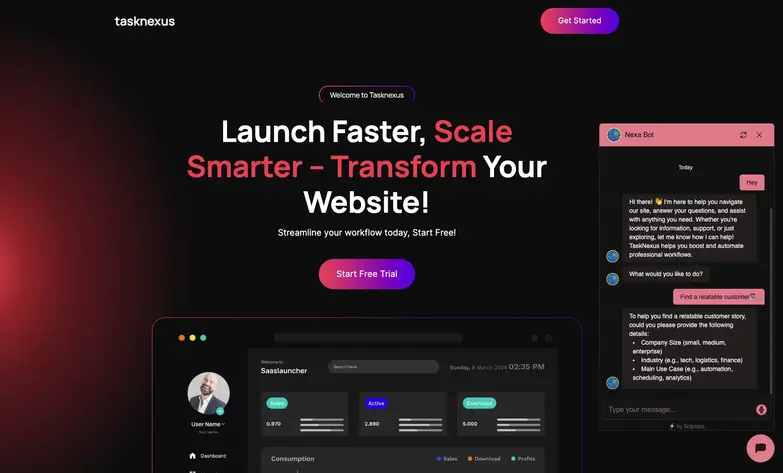
ในตัวอย่างนี้ เราจะสร้างแชทบอทสำหรับ Task Nexus เว็บไซต์ SaaS ที่ช่วยผู้ใช้ค้นหาเครื่องมือบริหารโครงการที่เหมาะสม โดยแชทบอทจะ:
- ตอบคำถามผู้ใช้ เกี่ยวกับฟีเจอร์และบริการของ Task Nexus
- ดึงกรณีศึกษาลูกค้า และแนะนำเรื่องราวความสำเร็จที่เกี่ยวข้องตามความต้องการของผู้ใช้
- ใช้คำตอบจาก LLM เพื่อจับคู่คำถามกับกรณีศึกษาที่ใกล้เคียงที่สุด
ต่อไป มาดูขั้นตอนกันเลย
ขั้นตอนที่ 1: ตั้งค่าโปรเจกต์แชทบอทของคุณ
ก่อนออกแบบบทสนทนา คุณต้องกำหนดวัตถุประสงค์และตั้งค่าพฤติกรรมของแชทบอท เพื่อให้สอดคล้องกับเป้าหมายธุรกิจและมอบประสบการณ์ที่เหมาะสมแก่ผู้ใช้
a) สร้างโปรเจกต์ใหม่ ใน Botpress และเลือก "เริ่มจากศูนย์" เพื่อปรับแต่งได้เต็มที่
b) กำหนดวัตถุประสงค์และโทนเสียงของแชทบอท
- แชทบอทของคุณจะให้บริการลูกค้า ช่วยงานขาย หรือเป็นผู้ช่วยนำทางเว็บไซต์ทั่วไป?
- ตั้งค่า Agent Instructions เพื่อกำหนดแนวทางการตอบของบอท
ขั้นตอนนี้สำคัญมาก เพราะเป็นรากฐานการทำงานของแชทบอท แชทบอทที่กำหนดชัดเจนจะทำงานได้คาดเดาและสร้างประสบการณ์ที่ราบรื่น
ขั้นตอนที่ 2: เพิ่มเว็บไซต์ & เอกสารสำหรับ AI ดึงข้อมูล
แชทบอทจะฉลาดได้เท่ากับข้อมูลที่เข้าถึงได้ แทนที่จะต้องตั้งค่าคำตอบเองทุกคำถาม Botpress ให้คุณ นำเข้าข้อมูลจากแหล่งภายนอก เพื่อให้แชทบอทสร้างคำตอบที่ถูกต้องแบบไดนามิก

a) ไปที่ส่วน "Knowledge Base" ใน Botpress
b) อัปโหลดลิงก์เว็บไซต์ของคุณ เพื่อให้แชทบอทอ้างอิงข้อมูลจากหน้าต่าง ๆ ได้
c) เพิ่มเอกสาร เป็นไฟล์ txt หรือ pdf เพื่อเสริมข้อมูล เช่น pitch deck หรือ FAQ
วิธีนี้ช่วยให้แชทบอทตอบคำถามได้แม่นยำจาก FAQ หรือหน้าบริการ โดยไม่ต้องอัปเดตข้อมูลเอง
ขั้นตอนที่ 3: สร้างตารางสำหรับข้อมูลไดนามิก
หากแชทบอทของคุณต้องเก็บข้อมูลลูกค้าหรือบันทึกข้อมูล Botpress Tables จะช่วยเก็บรายละเอียด เช่น ชื่อ อีเมล และประเภทคำถาม นี่คือวิธีนำมาใช้ในเวิร์กโฟลว์
.webp)
a) ไปที่ "Tables" ในเมนู Botpress
b) สร้างตารางใหม่ (เช่น "customerLeads")
c) กำหนดคอลัมน์ ตามข้อมูลที่ต้องการเก็บ
- ชื่อ (เพื่อปรับแต่งคำตอบ)
- อีเมล (สำหรับติดตามผล)
- ชื่อบริษัท (เพื่อแนะนำได้ตรงจุด)
- ประเภทคำถาม (เพื่อจัดหมวดหมู่คำขอ)
หากข้ามขั้นตอนนี้ ข้อมูลที่แชทบอทเก็บจะเป็นเพียงข้อมูลชั่วคราวและไม่สามารถนำกลับมาใช้ได้ การจัดเก็บอย่างถูกต้องช่วยให้ติดตามผล วิเคราะห์ และทำงานอัตโนมัติได้
ขั้นตอนที่ 4: สร้างเวิร์กโฟลว์
เมื่อเราได้ประกาศแหล่งข้อมูลความรู้แล้ว เราสามารถนำความรู้นี้ไปผสานกับ LLMs เพื่อสร้างเวิร์กโฟลว์สำหรับแชทบอทของเราได้
.webp)
1. ข้อความแรก: เริ่มต้นการสนทนา
แชทบอทจะทักทายผู้ใช้และให้ตัวเลือก 3 ข้อดังนี้:
- ต้องการทราบข้อมูลเพิ่มเติมเกี่ยวกับผลิตภัณฑ์ → ไปยังโหนด FAQ
- ค้นหาลูกค้าที่เกี่ยวข้อง → ส่งต่อผู้ใช้ไปยัง Customer Success เพื่อเก็บข้อมูลลีด
- ปิดการสนทนา → จบบทสนทนา
สิ่งนี้ช่วยให้ผู้ใช้ค้นหาข้อมูลที่ต้องการได้อย่างรวดเร็วโดยไม่ต้องเสียเวลาถามตอบไปมา
.webp)
2. จัดการ FAQ ด้วยโหนดอัตโนมัติ
หากผู้ใช้เลือก "ต้องการทราบข้อมูลเพิ่มเติมเกี่ยวกับผลิตภัณฑ์" แชทบอทจะค้นหาข้อมูลที่จัดทำดัชนีไว้เพื่อตอบคำถามอย่างเป็นระบบ หากตรวจพบเจตนาซื้อ (เช่น ถามเรื่องราคา หรือการใช้งาน) จะเปลี่ยนเส้นทางไปยัง Customer Success แทนที่จะจบบทสนทนา
สิ่งนี้ช่วยให้ผู้ใช้ที่มีแนวโน้มสนใจซื้อยังคงอยู่ในกระบวนการขาย แทนที่จะออกไปหลังได้รับคำตอบ FAQ ทั่วไป
.webp)
3. เวิร์กโฟลว์เพื่อแสดงเรื่องราวความสำเร็จของลูกค้า
ผู้ใช้ที่ต้องการดูเรื่องราวความสำเร็จของลูกค้าหรือแสดงความสนใจซื้อ จะเข้าสู่โฟลว์สนทนา ซึ่งแชทบอทจะขอข้อมูลสำคัญดังนี้:
- ขนาดบริษัท
- อุตสาหกรรม
- ชื่อและอีเมลสำหรับการติดต่อกลับ
ข้อมูลนี้จะถูกเก็บไว้ใน leadsTable เพื่อใช้ติดต่อในอนาคต หากผู้ใช้สนใจ แชทบอทจะเสนอตัวเลือกส่งกรณีศึกษาไปทางอีเมลหรือเชื่อมต่อกับฝ่ายขาย
วิธีนี้ช่วยให้สามารถเก็บและดูแลลีดที่มีศักยภาพได้มากกว่าการสนทนาเพียงครั้งเดียว
ขั้นตอนที่ 5: เพิ่มแชทบอทลงในเว็บไซต์ WordPress ของคุณ
เมื่อแชทบอทของคุณพร้อมแล้ว ให้นำไปฝังใน WordPress เพื่อให้ผู้เยี่ยมชมสามารถใช้งานได้
1. ติดตั้งปลั๊กอิน WPCode
- เข้าสู่ระบบแดชบอร์ด WordPress ของคุณ
- ไปที่ Plugins → Add New ค้นหา WPCode แล้วคลิก Install & Activate
- เมื่อเปิดใช้งานแล้ว คุณจะเห็นเมนู Code Snippets ใหม่ในแถบด้านซ้าย
2. รับสคริปต์ Botpress Webchat
- เข้าสู่ระบบ Botpress แล้วไปที่แท็บ Integrations
- คลิก Webchat จากนั้นคัดลอก Embedded script จากแท็บ Pre-configured
.webp)
3. เพิ่มสคริปต์ลงใน WordPress
- ใน WordPress ไปที่ Code Snippets → Headers & Footers
- วาง Embedded script ในส่วน Body
- คลิก Save Changes เพื่อบันทึกการเปลี่ยนแปลง
ตอนนี้แชทบอทของคุณได้เชื่อมต่อกับเว็บไซต์แล้ว ควรปรากฏบนหน้าเว็บ ลองรีเฟรชหน้าเพื่อตรวจสอบ
แนวทางปฏิบัติที่ดีที่สุดสำหรับการติดตั้งแชทบอทบน WordPress
การติดตั้งแชทบอทบนเว็บไซต์ WordPress ต้องคำนึงมากกว่าการติดตั้งให้เสร็จ—ต้องปลอดภัย เชื่อถือได้ และสอดคล้องกับเป้าหมายธุรกิจ ต่อไปนี้คือแนวทางสำคัญเพื่อให้แชทบอทของคุณช่วยยกระดับประสบการณ์ผู้ใช้ พร้อมรักษาความปลอดภัยและความสอดคล้องตามข้อกำหนดข้อมูล
1. ควบคุมการเข้าถึงและสิทธิ์
ไม่ควรให้ทุกคนมีสิทธิ์ควบคุมแชทบอทเท่ากัน ควรกำหนดสิทธิ์ตามบทบาท เพื่อให้เฉพาะสมาชิกที่ได้รับอนุญาตเท่านั้นที่สามารถแก้ไขเวิร์กโฟลว์ เข้าถึงข้อมูลผู้ใช้ หรือปรับแต่งการเชื่อมต่อได้ การควบคุมการเข้าถึงเป็นหัวใจของ ความปลอดภัยของแชทบอท
แนวทางปฏิบัติที่ดีที่สุด: ใช้การยืนยันตัวตนแบบหลายปัจจัย (MFA) และกำหนดสิทธิ์ในแพลตฟอร์ม (เช่น บทบาทผู้ใช้ WordPress, API keys) เพื่อป้องกันการเปลี่ยนแปลงโดยไม่ได้รับอนุญาต
2. จำกัดการเก็บและจัดเก็บข้อมูล
เก็บข้อมูลเท่าที่จำเป็นเท่านั้น การเก็บข้อมูลลูกค้าเกินความจำเป็นเพิ่มความเสี่ยงด้านความปลอดภัยและปัญหาการปฏิบัติตามกฎหมาย โดยเฉพาะ GDPR, CCPA หรือกฎหมายคุ้มครองข้อมูลอื่น ๆ
แนวทางปฏิบัติที่ดีที่สุด: ตั้งค่าแชทบอทให้ปกปิดข้อมูลสำคัญ (เช่น ข้อมูลการชำระเงิน) และลบข้อมูลอัตโนมัติหลังครบระยะเวลาที่กำหนด
3. รักษาความปลอดภัยการเชื่อมต่อกับบริการภายนอก
หลายองค์กรเชื่อมต่อแชทบอทกับ CRM, ระบบทิกเก็ต และแพลตฟอร์มอีคอมเมิร์ซ ตรวจสอบให้แน่ใจว่าการเชื่อมต่อเหล่านี้เป็นไปตามมาตรฐานความปลอดภัย และไม่เปิดเผยข้อมูลสำคัญผ่าน API ที่ตั้งค่าไม่ถูกต้อง
แนวทางปฏิบัติที่ดีที่สุด: ใช้การเชื่อมต่อ API แบบเข้ารหัส จำกัดการแชร์ข้อมูลเฉพาะที่จำเป็น และตรวจสอบความปลอดภัยของการเชื่อมต่อกับบริการภายนอกอย่างสม่ำเสมอ
นำแชทบอท WordPress ของคุณขึ้นใช้งานจริง
ยกระดับเว็บไซต์ WordPress ของคุณด้วยแชทบอทที่ทำได้มากกว่าตอบคำถาม—ทั้งช่วยงานซัพพอร์ต เก็บข้อมูลลีด และนำทางผู้เยี่ยมชมด้วยบทสนทนา AI และเวิร์กโฟลว์แบบไดนามิก
ด้วย Botpress คุณจะได้ Autonomous Nodes สำหรับโต้ตอบอย่างชาญฉลาด, AI Transitions สำหรับตอบสนองแบบปรับเปลี่ยนได้ และเวิร์กโฟลว์ที่ออกแบบมาเพื่อเพิ่มประสิทธิภาพการมีส่วนร่วม—โดยไม่ต้องตั้งค่าซับซ้อน
สร้างแชทบอทที่ฉลาดขึ้นได้แล้ววันนี้ เริ่มต้นใช้งานเลย—ใช้ฟรี
คำถามที่พบบ่อย
1. จะทดสอบแชทบอทก่อนเปิดใช้งานจริงได้อย่างไร?
หากต้องการทดสอบแชทบอทก่อนเปิดใช้งานจริง ให้ใช้ emulator ที่มีใน Botpress ซึ่งช่วยให้คุณจำลองการสนทนาในสภาพแวดล้อมควบคุม ดูตัวอย่างการตอบกลับของบอทแบบเรียลไทม์โดยไม่กระทบเว็บไซต์จริง
2. สามารถเชื่อมต่อแชทบอทหลายตัวกับซับโดเมนต่าง ๆ ของเว็บไซต์เดียวกันได้หรือไม่?
ได้ คุณสามารถเชื่อมต่อแชทบอทหลายตัวกับซับโดเมนต่าง ๆ ได้โดยติดตั้งอินสแตนซ์แชทบอทแต่ละตัวใน Botpress และฝังแต่ละตัวด้วย JavaScript snippet เฉพาะ ทำให้แต่ละซับโดเมนมีบอทที่เหมาะกับเนื้อหาหรือกลุ่มเป้าหมายของตัวเอง
3. จะทำให้แชทบอทสอดคล้องกับ GDPR ได้อย่างไร?
เพื่อให้แชทบอทของคุณสอดคล้องกับ GDPR ให้เก็บเฉพาะข้อมูลส่วนบุคคลที่จำเป็น และแจ้งผู้ใช้เกี่ยวกับวิธีการใช้ข้อมูลของพวกเขา รวมถึงต้องมีขั้นตอนให้ผู้ใช้เข้าถึงและลบข้อมูลตามข้อกำหนด
4. หากแชทบอทไม่สามารถหาคำตอบให้ผู้ใช้ได้จะเกิดอะไรขึ้น?
หากแชทบอทไม่พบคำตอบ คุณสามารถตั้งค่า fallback flow เพื่อแจ้งผู้ใช้ถึงข้อจำกัด แนะนำให้ลองถามใหม่ เสนอข้อมูลที่เกี่ยวข้อง หรือส่งต่อให้เจ้าหน้าที่มนุษย์ วิธีนี้ช่วยให้ประสบการณ์ใช้งานราบรื่นแม้บอทจะไม่ทราบคำตอบ
5. ฉันควรฝึก LLM ใหม่หรืออัปเดตฐานความรู้บ่อยแค่ไหน?
หากคุณใช้ระบบค้นคืนข้อมูล ไม่จำเป็นต้องฝึก LLM ใหม่ เพียงแต่อัปเดตฐานความรู้เป็นประจำ—แนะนำเดือนละครั้ง หรือเมื่อมีการเปลี่ยนแปลงเนื้อหาสำคัญทางธุรกิจ วิธีนี้ช่วยให้แชทบอทแม่นยำและทันสมัยโดยไม่ต้องฝึกโมเดลใหม่ทั้งหมด


.webp)

