


- แชทบอท Wix ใช้ AI และโมเดลภาษา (LLMs) เพื่อให้บริการตลอด 24 ชั่วโมง ช่วยจองคิว ตอบคำถามที่พบบ่อย และโต้ตอบกับผู้ใช้อย่างมีชีวิตชีวา
- การใช้งานทั่วไป เช่น การบริการลูกค้า การสร้างลีด ผู้ช่วยอีคอมเมิร์ซ การจองบริการ และประสบการณ์เชิงโต้ตอบ เช่น ควิซและแบบสำรวจ
- ข้อดีหลักของการเพิ่มแชทบอทในเว็บไซต์ Wix คือการตอบกลับที่รวดเร็วขึ้น เก็บข้อมูลอัตโนมัติ สร้างประสบการณ์เฉพาะบุคคล และลดงานที่ต้องทำด้วยมือ
- แนวทางที่ดีคือเริ่มจากกรณีใช้งานหลัก ทดสอบอย่างละเอียด (โดยเฉพาะบนมือถือ) ตรวจสอบให้แน่ใจว่าปฏิบัติตามข้อกำหนดความเป็นส่วนตัวหากเก็บข้อมูลผู้ใช้ และอัปเดตเนื้อหาและตรรกะของแชทบอทเป็นประจำ
กำลังคิดจะสร้างแชทบอท AIที่ขยายขนาดได้ ยืดหยุ่น และเชื่อถือได้สำหรับเว็บไซต์ Wix ของคุณอยู่หรือเปล่า? แชทบอทที่ขับเคลื่อนด้วย LLM สามารถตอบคำถามบนเว็บไซต์ สนทนา จองนัดหมาย และจัดการข้อมูลได้
ด้วยเครื่องมือที่เหมาะสม การสร้างแชทบอท Wix ไม่ซับซ้อนอย่างที่คิด คู่มือนี้จะแนะนำวิธีสร้างและเผยแพร่แชทบอทใน 5 ขั้นตอนง่าย ๆ
การใช้งานของแชทบอท Wix
แชทบอทช่วยยกระดับเว็บไซต์ของคุณ ไม่ว่าคุณจะทำร้านค้าออนไลน์ ให้บริการ หรือเขียนบล็อกส่วนตัว
แชทบอทช่วยลดงานซ้ำ ๆ ประหยัดเวลา และทำให้ผู้ใช้ได้รับสิ่งที่ต้องการโดยไม่ต้องรอ นอกจากความรวดเร็วแล้ว แชทบอทยังสร้างประสบการณ์เฉพาะบุคคลให้ผู้ใช้แต่ละคนอีกด้วย
บริการลูกค้า
แชทบอทสามารถตอบคำถามลูกค้าทั่วไป ลดเวลารอคอย และให้บริการตลอด 24 ชั่วโมง นอกจากตอบคำถามพื้นฐานแล้ว ยังติดตามความรู้สึกของลูกค้า รับฟังความคิดเห็น และเชื่อมต่อกับระบบ CRM เพื่อให้บริการที่ตรงใจยิ่งขึ้น
ตัวอย่าง: ตอบคำถามที่พบบ่อย ส่งต่อเคส สนทนาแบบเรียลไทม์
การสร้างโอกาสทางการขาย
ด้วยโฟลว์สนทนา แชทบอทสามารถเก็บข้อมูลผู้ใช้ คัดกรองลีด และดูแลผู้มีโอกาสเป็นลูกค้าได้ง่าย ๆ เปลี่ยนผู้เยี่ยมชมทั่วไปให้กลายเป็นลีดด้วยข้อมูลที่เหมาะสมในเวลาที่เหมาะสม
ตัวอย่าง: เก็บข้อมูลติดต่อ คัดกรองลีด สร้างปฏิสัมพันธ์เฉพาะบุคคล
ผู้ช่วยอีคอมเมิร์ซ
แชทบอทช่วยให้การช้อปปิ้งออนไลน์ง่ายขึ้น เช่น ค้นหาสินค้า ติดตามออเดอร์ หรือจัดการคืนสินค้า และยังช่วยนำทางขั้นตอนชำระเงินให้ราบรื่นไม่สะดุด
ตัวอย่าง: แนะนำสินค้า ติดตามออเดอร์ ช่วยเหลือเรื่องคืนสินค้า
บริการจองคิว
แชทบอทช่วยจองนัดหมายหรือสำรองที่นั่งโดยอัตโนมัติ ตรวจสอบคิว ยืนยัน และแจ้งเตือนได้โดยไม่ต้องทำเอง
ตัวอย่าง: นัดปรึกษา จองบริการ ส่งการแจ้งเตือน
ประสบการณ์เชิงโต้ตอบ
แชทบอทสามารถสร้างความบันเทิงและดึงดูดผู้เข้าชมผ่านเวิร์กโฟลว์แบบโต้ตอบ เช่น ควิซ แบบสำรวจ หรือเกม ฟีเจอร์เหล่านี้ช่วยให้ผู้ใช้มีส่วนร่วมและกลับมาใช้งานซ้ำ
ตัวอย่าง: ทำแบบสำรวจ จัดควิซ แนะนำขั้นตอน onboarding
วิธีสร้างแชทบอท Wix
พร้อมสร้างแชทบอทแล้วใช่ไหม? มาดูทีละขั้นตอนกันเลย ก่อนเริ่มตรวจสอบให้แน่ใจว่าคุณมีสิ่งเหล่านี้:
- เว็บไซต์ Wix ของคุณต้องอยู่ในแพ็กเกจ Premium (หรือสูงกว่า) เพื่อให้สามารถเพิ่มสคริปต์แบบกำหนดเองได้
- สร้างบัญชีBotpress
ในตัวอย่างนี้ เราจะสร้างแชทบอทสำหรับเว็บไซต์ NGO ซึ่งจะตอบคำถามเกี่ยวกับเว็บไซต์และเก็บข้อมูลบางอย่างจากผู้ใช้อย่างเป็นธรรมชาติและยืดหยุ่น
ขั้นตอนที่ 1: ตั้งค่าโปรเจกต์
ขั้นแรก เราจะตั้งค่าโปรเจกต์แชทบอทและสภาพแวดล้อมการทำงานทั่วไปของแชทบอท ทำตามนี้ได้เลย:
1. เริ่มต้นด้วยการสร้างโปรเจกต์ใหม่ใน Botpress และเลือกเทมเพลต "Start from Scratch" เพื่อปรับแต่งได้เต็มที่
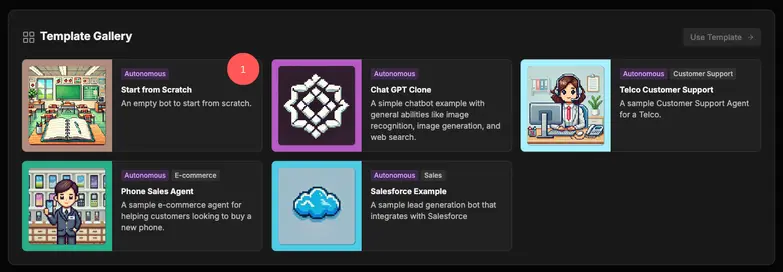
2. กำหนดวัตถุประสงค์และโทนเสียงของแชทบอทให้สอดคล้องกับเว็บไซต์ของคุณ
.webp)
ขั้นตอนแรกนี้จะช่วยกำหนดทิศทางและพฤติกรรมของแชทบอทในอนาคต
ตั้งแต่การเลือกวิธีพูดคุยและตอบกลับผู้ใช้ ไปจนถึงทิศทางและข้อสรุปที่ต้องการ ทุกอย่างสามารถระบุเป็นคำสั่งให้บอทปฏิบัติตามได้ง่าย ๆ
ขั้นตอนที่ 2: เพิ่มฐานความรู้
หลังตั้งค่าโปรเจกต์แล้ว ให้นำเข้าข้อมูลภายนอกเพื่อให้แชทบอทใช้ตอบคำถามผู้ใช้ ข้อมูลนี้อาจเป็นเอกสาร เว็บเพจ หรือ ตารางก็ได้ วิธีทำดังนี้:
1. ไปที่เมนู “Knowledge Base” ทางซ้ายของหน้าจอ
2. อัปโหลดลิงก์เว็บไซต์เพื่อจัดทำดัชนีหน้าเว็บสำหรับตอบคำถาม
3. เลือกหน้าเว็บที่ต้องการให้จัดทำดัชนีและใช้ตอบคำถามผู้ใช้
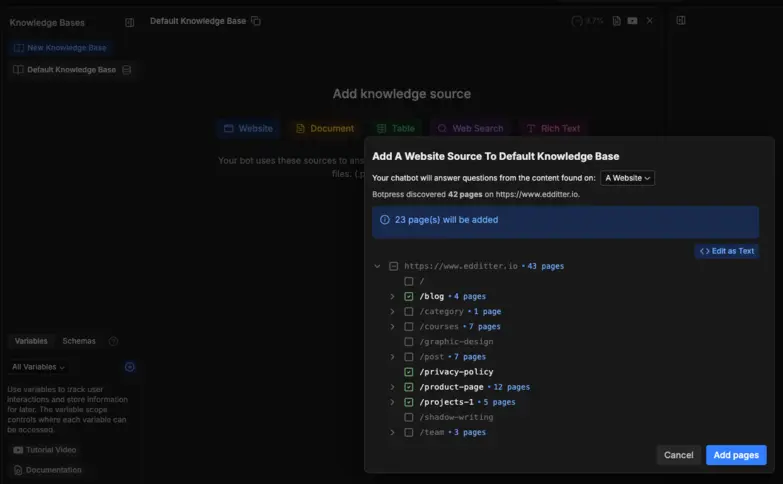
ขั้นตอนที่ 3: เพิ่มตาราง
หากต้องการเก็บข้อมูลจากผู้ใช้ สามารถจัดเก็บเป็นหมวดหมู่ในตารางได้ สำหรับเว็บไซต์ตัวอย่าง เราต้องการเก็บข้อมูลอาสาสมัคร จึงจะสร้างตารางชื่อ “volunteerTable” วิธีทำดังนี้:
a. ไปที่ “Tables”
b. สร้างตารางใหม่เพื่อเก็บตัวแปรและข้อมูลที่ผู้ใช้กรอก
c. เพิ่มคอลัมน์ตามประเภทข้อมูลที่ต้องการเก็บจากผู้ใช้
.webp)
ขั้นตอนที่ 4: สร้างเวิร์กโฟลว์
เวิร์กโฟลว์คือหัวใจของการทำงานแชทบอท องค์ประกอบหลักมีดังนี้:
- Standard Node: หน่วยพื้นฐานในเวิร์กโฟลว์ ทำหน้าที่ดำเนินการที่กำหนดไว้และควบคุมทิศทางสนทนาตามเงื่อนไขที่ตั้งไว้
- Autonomous Node: ใช้ LLMs ตัดสินใจตามบริบท จัดการโฟลว์สนทนา และเลือกการดำเนินการที่เหมาะสมโดยไม่ต้องสั่งงานเอง
- AI Transition: การ์ด AI Task ที่จัดประเภทข้อความเป็นหมวดหมู่ที่กำหนดไว้ ช่วยระบุเจตนาและหัวข้อโดยไม่ต้องใช้ข้อมูลฝึกจำนวนมาก
เมื่อเข้าสู่การสร้างเวิร์กโฟลว์จริง ให้ไปที่ “Workflow” ทางเมนูซ้าย แล้วทำตามขั้นตอนนี้:
.webp)
- ตั้งค่าข้อความเริ่มต้น
สร้างStandard Nodeพร้อมแผ่นข้อความ "Text" เพื่อแสดงข้อความต้อนรับแก่ผู้ใช้
ตัวอย่าง:
"ยินดีต้อนรับสู่เว็บไซต์ของเรา องค์กร NGO ในชุมชนของคุณ มีอะไรให้เราช่วยเหลือบ้าง?" - สร้างเมนูตัวเลือก
เพิ่ม Single Choice Tile ไว้ใต้แผ่นข้อความ Text เมนูนี้ให้ผู้ใช้เลือก เช่น:- เรียนรู้เกี่ยวกับโครงการ
- โอกาสอาสาสมัคร
- เชื่อมโยงตัวเลือกกับ Autonomous Node
สำหรับแต่ละตัวเลือกในเมนู ให้เชื่อมโยงกับ Autonomous Node:- Program Information Node: ให้ข้อมูลเกี่ยวกับโครงการต่าง ๆ ของ NGO ของคุณ
- Volunteer Node: ตอบคำถามเกี่ยวกับอาสาสมัครและเก็บข้อมูลที่เกี่ยวข้องจากผู้ใช้
- ตั้งค่า Volunteer Node
- เพิ่มชุดคำสั่งเพื่อให้บอทอ้างอิงข้อมูลจากเว็บไซต์
- ให้สิทธิ์บอทในการบันทึกข้อมูลลงใน "volunteerTable" ที่สร้างไว้ก่อนหน้าเพื่อเก็บรายละเอียดอาสาสมัคร
- เพิ่ม AI Transitions
เพิ่มAI Transitionที่ตรวจจับเจตนาของผู้ใช้ในการออกจากเมนูอาสาสมัคร หากผู้ใช้แสดงความต้องการหยุด ให้ส่งกลับไปยังเมนูหลักเพื่อเริ่มต้นลูปการโต้ตอบใหม่
เวิร์กโฟลว์นี้ช่วยให้การนำทางเป็นไปอย่างราบรื่น ตอบสนองได้ตรงจุด และสร้างประสบการณ์การใช้งานที่ต่อเนื่องแก่ผู้ใช้
ขั้นตอนที่ 5: เผยแพร่แชทบอท
สุดท้ายนี้ เราจะนำแชทบอทนี้ไปติดตั้งบนเว็บไซต์ Wix (โปรดทราบว่าคุณต้องมีเว็บไซต์ Wix แบบพรีเมียม) วิธีการมีดังนี้:
- คลิก 'เผยแพร่' ที่มุมขวาบน
.webp)
- คลิก “ปรับแต่งเว็บแชท” แล้วเลือก “แชร์” เพื่อรับโค้ดฝังสำหรับเว็บแชทของคุณ
- เข้าสู่ระบบ Wix ของคุณ ไปที่ “การตั้งค่า” จากแถบด้านซ้าย แล้วค้นหา “โค้ดกำหนดเอง”
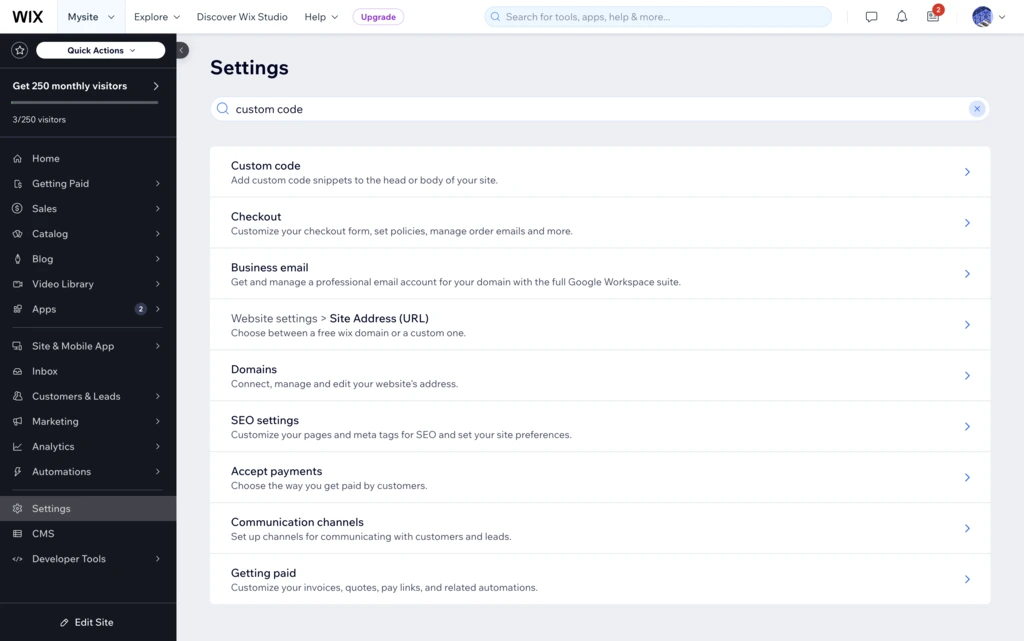
- คลิกที่ "+ เพิ่มโค้ดใน Body - เริ่มต้น" แล้ววางสคริปต์ฝังที่คุณคัดลอกไว้ในขั้นตอนก่อนหน้า
.webp)
- ตรวจสอบให้แน่ใจว่าเลือกใช้โค้ดกับ "ทุกหน้า" และโหลดโค้ด "ครั้งเดียวที่แท็ก Body - end" แล้วคลิก "นำไปใช้"
เมื่อเผยแพร่แล้ว แชทบอทของคุณบน Wix ก็พร้อมตอบโต้ผู้เยี่ยมชม อัตโนมัติงานต่าง ๆ และทำให้เว็บไซต์ของคุณโต้ตอบและมีประสิทธิภาพมากขึ้น! ข้อมูลอาสาสมัครจะเริ่มแสดงในตารางของคุณหลังจากเผยแพร่ไม่นาน
.webp)
ยกระดับเว็บไซต์ Wix ของคุณด้วยแชทบอทอัจฉริยะ
เพิ่มศักยภาพให้เว็บไซต์ Wix ของคุณด้วยแชทบอทที่ทำได้มากกว่าพื้นฐาน ตั้งแต่การสนับสนุนลูกค้าตลอด 24 ชั่วโมง ไปจนถึงการจองอัตโนมัติและการโต้ตอบแบบเฉพาะบุคคล แชทบอทของคุณสามารถจัดการได้ทุกอย่าง
ด้วย Botpress คุณจะได้ใช้การเก็บข้อมูลตามเจตนาอัจฉริยะผ่าน Autonomous Nodes, การเปลี่ยนผ่านด้วย AI ที่ปรับตามบทสนทนา และเวิร์กโฟลว์ที่ออกแบบมาเพื่อเข้าใจและยกระดับประสบการณ์ผู้ใช้
สร้างแชทบอทที่ฉลาดจริง ๆ เริ่มต้นใช้งาน ฟรีวันนี้— ปรับแต่งและทำงานอัตโนมัติได้ง่ายดาย
คำถามที่พบบ่อย
1. ฉันจะเลือกฟีเจอร์แชทบอทที่เหมาะกับเว็บไซต์ Wix ของฉันได้อย่างไร?
ในการเลือกฟีเจอร์แชทบอทที่เหมาะกับเว็บไซต์ Wix ของคุณ ให้เริ่มจากการระบุเป้าหมายหลักของเว็บไซต์ เช่น การสนับสนุนลูกค้าหรือการสร้างลูกค้าเป้าหมาย โดยแชทบอทควรสนับสนุนเป้าหมายเหล่านั้นก่อน (เช่น ตอบคำถามที่พบบ่อย รับจอง) จากนั้นจึงเพิ่มฟีเจอร์รอง เช่น ควิซสินค้า หรือสมัครรับจดหมายข่าว
2. ฉันสามารถใช้แชทบอทเดียวกันกับเว็บไซต์ Wix หลายเว็บได้หรือไม่?
ได้ คุณสามารถใช้แชทบอทเดียวกันในเว็บไซต์ Wix หลายเว็บได้โดยฝังสคริปต์หรือโค้ดบอทเดียวกันในแต่ละเว็บไซต์ อย่างไรก็ตาม ควรปรับเนื้อหาและแบรนด์ของแชทบอทให้เหมาะกับกลุ่มเป้าหมายและวัตถุประสงค์เฉพาะของแต่ละเว็บไซต์
3. ข้อผิดพลาดที่พบบ่อยที่ควรหลีกเลี่ยงเมื่อสร้างแชทบอทบน Wix มีอะไรบ้าง?
ข้อผิดพลาดที่พบบ่อยในการสร้างแชทบอทบน Wix ได้แก่ การออกแบบบอทให้ซับซ้อนเกินไปตั้งแต่แรก ละเลยการรองรับบนมือถือ และไม่ทดสอบการใช้งานจริงของผู้ใช้ อีกปัญหาสำคัญคือการออกแบบคำตอบที่คลุมเครือหรือทั่วไปเกินไป
4. แชทบอทเก็บที่อยู่ IP หรือข้อมูลเซสชันหรือไม่ และมีการจัดการข้อมูลเหล่านั้นอย่างไร?
หากคุณใช้ Botpress กับ Wix แชทบอทสามารถบันทึกข้อมูลเมตาของเซสชัน เช่น ตำแหน่งผู้ใช้ เบราว์เซอร์ หรือประวัติการสนทนาเพื่อวิเคราะห์ข้อมูล แต่จะไม่เก็บที่อยู่ IP โดยอัตโนมัติ เว้นแต่คุณจะตั้งค่าให้ทำเช่นนั้น Botpress ให้คุณควบคุมการเก็บข้อมูลและปฏิบัติตามข้อบังคับความเป็นส่วนตัว เช่น GDPR
5. ฉันสามารถฝึกให้แชทบอทรู้จักคำสแลง คำผิด หรือภาษาถิ่นได้หรือไม่?
ได้ คุณสามารถฝึกแชทบอท Botpress ให้รู้จักคำสแลงได้โดยป้อนตัวอย่างวลี หรือเปิดใช้งานการเข้าใจภาษาธรรมชาติ (NLU) ผ่านโหนดที่ใช้ LLM โมเดลเหล่านี้ออกแบบมาเพื่อจัดการภาษาที่ไม่เป็นทางการหรือมีข้อผิดพลาด และสามารถปรับตัวได้อย่างรวดเร็วเมื่อมีข้อมูลฝึกที่เหมาะสม


.webp)

