


- Os chatbots do Wix usam IA e modelos de linguagem avançados (LLMs) para oferecer suporte 24 horas, gerenciar reservas, responder perguntas frequentes e interagir com os usuários de forma dinâmica.
- As aplicações mais comuns incluem suporte ao cliente, geração de leads, assistência em e-commerce, serviços de agendamento e experiências interativas como quizzes e pesquisas.
- Os principais benefícios de adicionar um chatbot ao seu site Wix incluem respostas mais rápidas, coleta automatizada de dados, jornadas personalizadas para o usuário e redução do trabalho manual.
- Boas práticas incluem focar primeiro nos casos de uso principais, testar bastante (especialmente no celular), garantir conformidade com privacidade ao coletar dados e atualizar regularmente o conteúdo e a lógica do chatbot.
Pensando em criar um chatbot de IA escalável, versátil e confiável para seu site Wix? Um chatbot com modelos de linguagem avançados (LLMs) pode responder perguntas do site, conversar, agendar compromissos e gerenciar dados.
Com as ferramentas certas, criar um chatbot para Wix não é tão complicado quanto parece. Neste guia, vou mostrar como criar e publicar esse chatbot em 5 passos simples.
Aplicações de um chatbot para Wix
Chatbots podem levar seu site a outro nível, seja você dono de uma loja virtual, prestador de serviços ou autor de um blog pessoal.
Eles automatizam tarefas repetitivas, liberam seu tempo e garantem que os usuários recebam o que precisam sem demora. Além da eficiência, chatbots trazem personalização: adaptam as interações para cada usuário, tornando a experiência mais envolvente e marcante.
Suporte ao Cliente
Chatbots podem lidar com dúvidas rotineiras dos clientes, reduzindo o tempo de resposta e oferecendo suporte 24/7. Além das perguntas frequentes, eles podem analisar o sentimento do cliente, coletar feedback e integrar com sistemas de CRM para um suporte altamente personalizado.
Exemplos: Responder perguntas frequentes, encaminhar chamados, respostas em chat ao vivo.
Geração de Leads
Usando fluxos de conversa, chatbots podem coletar informações, qualificar leads e nutrir potenciais clientes. Assim, fica fácil transformar visitantes em contatos, engajando-os com informações relevantes no momento certo.
Exemplos: Captura de contatos, qualificação de leads, engajamento personalizado.
Assistência em E-commerce
Chatbots facilitam as compras online ajudando usuários a encontrar produtos, rastrear pedidos ou gerenciar devoluções. Também orientam o cliente no processo de compra, garantindo uma experiência tranquila e sem frustrações.
Exemplos: Recomendações de produtos, rastreamento de pedidos e auxílio em devoluções.
Serviços de Agendamento
Automatize o agendamento de compromissos ou reservas com chatbots. Eles podem verificar disponibilidade, confirmar horários e até enviar lembretes, eliminando a necessidade de intervenção manual.
Exemplos: Agendamento de consultas, reservas de serviços e envio de lembretes.
Experiências Interativas
Chatbots podem entreter e engajar visitantes com fluxos interativos como quizzes, pesquisas ou jogos. Esses recursos mantêm o usuário envolvido e incentivam o retorno, criando uma impressão duradoura.
Exemplos: Realização de pesquisas, quizzes e fluxos de onboarding.
Como criar um chatbot para Wix
Pronto para criar o chatbot? Vamos dividir o processo passo a passo. Mas antes de começar, confira se você tem os pré-requisitos abaixo:
- Seu site Wix precisa estar no plano Premium (ou superior) para permitir a adição de scripts personalizados.
- Crie uma conta na Botpress
Neste tutorial, vamos criar um chatbot para o site de uma ONG. Esse chatbot poderá responder dúvidas sobre o site e coletar algumas informações do usuário de forma natural e dinâmica.
Passo 1: Configure seu projeto
No primeiro passo, vamos configurar o projeto do chatbot e as condições gerais de funcionamento. Veja como fazer:
1. Comece criando um novo projeto na Botpress e selecione o modelo "Começar do zero" para personalização total e flexibilidade.
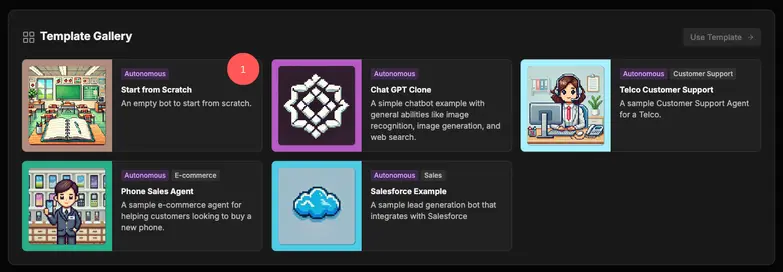
2. Defina o objetivo e o tom de voz do seu chatbot para garantir que ele esteja alinhado ao seu site.
.webp)
Essa etapa inicial é fundamental para definir e direcionar o comportamento do seu chatbot.
Desde escolher como o bot fala e responde aos usuários, até o rumo e os resultados que você espera das conversas, tudo pode ser detalhado em instruções para o bot seguir.
Passo 2: Adicione a Base de Conhecimento
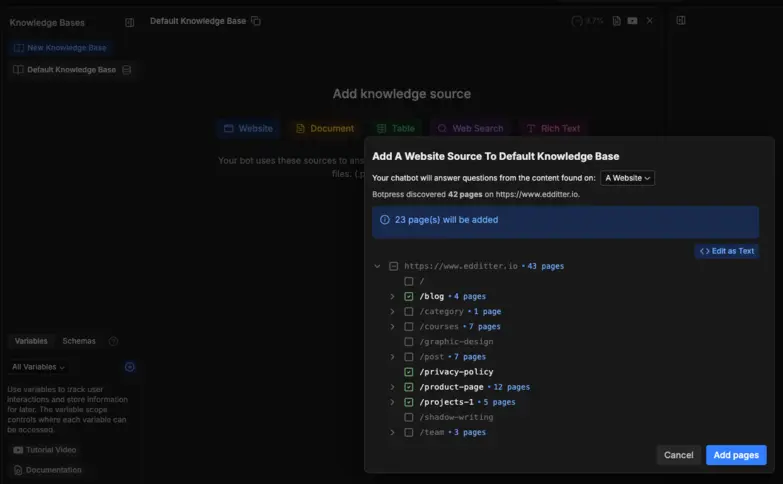
Após configurar o projeto, importe conhecimento externo para o chatbot usar ao responder perguntas dos usuários. Essas informações podem vir em diferentes formatos, como documentos, páginas da web ou tabelas. Veja como fazer:
1. Acesse a seção “Base de Conhecimento” no menu à esquerda da tela.
2. Envie um link de site para indexar páginas específicas para as perguntas do chatbot.
3. Selecione as páginas que deseja indexar e usar para responder às perguntas dos usuários.
Passo 3: Adicione Tabelas
Se quiser coletar dados dos usuários, você pode armazená-los de forma organizada em tabelas. No nosso exemplo, queremos coletar informações de voluntários, então criaremos uma tabela chamada “volunteerTable”. Veja como fazer:
a. Vá até “Tabelas”
b. Crie uma nova tabela para armazenar variáveis e informações coletadas dos usuários.
c. Adicione colunas de acordo com os dados que precisam ser coletados do usuário.
.webp)
Passo 4: Crie o Fluxo de Conversa
Os fluxos de conversa são o coração do funcionamento do seu chatbot. Veja os principais blocos de construção:
- Nó Padrão: Unidade fundamental dos fluxos, nós padrão executam ações pré-definidas e direcionam a conversa conforme as transições estabelecidas.
- Nó Autônomo: Utilizando LLMs, esses nós tomam decisões com base no contexto, gerenciam o fluxo da conversa e determinam ações apropriadas sem intervenção manual.
- Transição de IA: Um cartão de tarefa de IA que classifica textos em categorias pré-definidas, ajudando no reconhecimento de intenção e extração de tópicos sem necessidade de muitos dados de treinamento.
Indo para o fluxo de conversa do chatbot, acesse “Fluxo de Conversa” no menu à esquerda e siga estes passos:
.webp)
- Defina a Mensagem Inicial
Crie um Nó Padrão com um bloco de "Texto" exibindo a mensagem de boas-vindas do chatbot.
Exemplo:
"Bem-vindo ao nosso site, sua ONG de bairro. Como podemos ajudar você hoje?" - Crie um Menu com Opções
Adicione um Bloco de Escolha Única abaixo do bloco de Texto. Esse menu permite que o usuário escolha uma opção, como:- Conhecer os Programas
- Oportunidades de Voluntariado
- Ligue as Opções a Nós Autônomos
Para cada opção do menu, conecte a escolha correspondente a um Nó Autônomo:- Nó de Informações sobre Programas: Fornece detalhes sobre os diversos programas oferecidos pela ONG.
- Nó de Voluntariado: Lida com dúvidas sobre voluntariado e coleta informações relevantes do usuário.
- Configure o Nó de Voluntariado
- Adicione um conjunto de instruções para o bot consultar as informações do site.
- Dê permissão ao bot para gravar na "volunteerTable" criada anteriormente, armazenando os dados dos voluntários.
- Adicione Transições de IA
Implemente uma Transição de IA que detecte quando o usuário quiser sair do menu de voluntariado. Se o usuário demonstrar intenção de parar, redirecione-o ao menu principal, reiniciando o ciclo de interação.
Esse fluxo garante uma navegação fluida, respostas personalizadas e uma experiência de usuário perfeita.
Passo 5: Publique o Chatbot
Por fim, vamos pegar esse chatbot e implantá-lo no site Wix (lembre-se de que é necessário ter um site Wix premium). Veja como fazer:
- Clique em 'Publicar' no canto superior direito.
.webp)
- Clique em “Personalizar Webchat” e depois em “Compartilhar” para obter o código de incorporação do seu webchat
- Acesse seu painel do Wix, vá em “Configurações” na barra lateral esquerda e procure por “Código Personalizado”
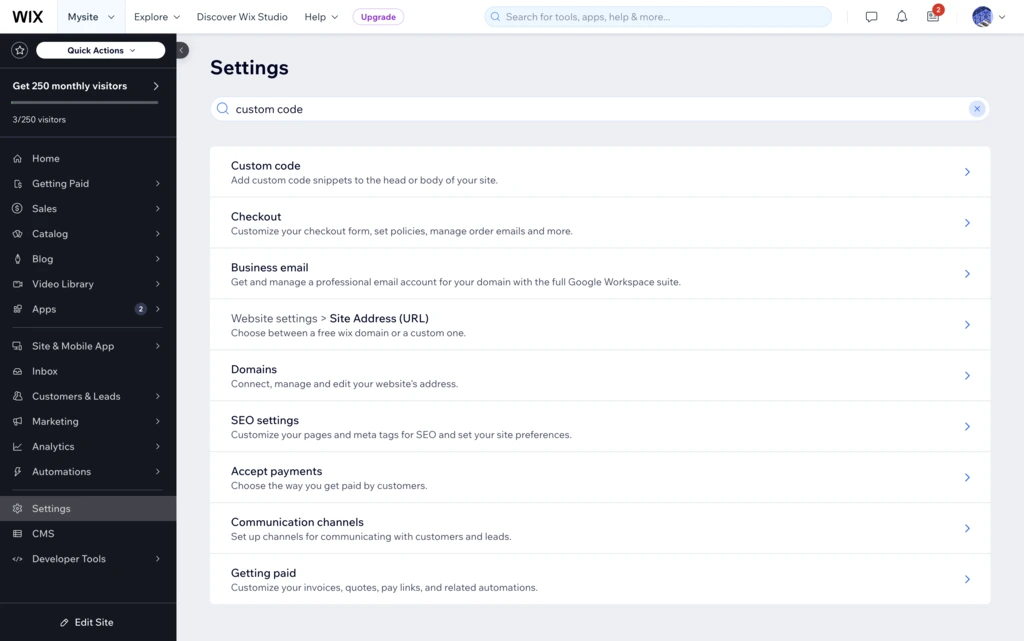
- Clique em "+ Adicionar Código no Corpo - Início" e cole o script incorporado que você copiou na etapa anterior.
.webp)
- Certifique-se de aplicar o código em "Todas as páginas" e carregar o código "Uma vez no final do Corpo" e clique em "Aplicar".
Depois de implantado, seu chatbot Wix estará pronto para interagir com os visitantes, automatizar tarefas e tornar seu site mais interativo e eficiente! Os dados de voluntários também devem começar a aparecer em suas tabelas logo após a publicação.
.webp)
Eleve seu site Wix com chatbots inteligentes
Dê mais poder ao seu site Wix com chatbots que vão além do básico. Desde suporte ao cliente 24/7 até automação de agendamentos e interações personalizadas, seu chatbot pode cuidar de tudo.
Com o Botpress, aproveite a coleta inteligente de informações baseada em intenção por meio de Nós Autônomos, Transições de IA que se adaptam ao fluxo da conversa e fluxos de trabalho projetados para entender e aprimorar ativamente as interações dos usuários.
Crie um chatbot realmente inteligente. Comece agora gratuitamente — personalize e automatize com facilidade.
Perguntas frequentes
1. Como decidir quais recursos de chatbot são mais relevantes para meu site Wix?
Para decidir quais recursos de chatbot são mais relevantes para seu site Wix, comece identificando os principais objetivos do seu site – como suporte ao cliente ou geração de leads. O chatbot deve apoiar diretamente esses objetivos primeiro (por exemplo, responder perguntas frequentes, fazer agendamentos), antes de adicionar recursos secundários como quizzes de produtos ou inscrições em newsletter.
2. Posso usar o mesmo chatbot em vários sites Wix?
Sim, você pode usar o mesmo chatbot em vários sites Wix incorporando o mesmo script ou trecho de código em cada site. No entanto, é recomendável personalizar o conteúdo e a identidade visual do chatbot para alinhar com o público e o propósito de cada site.
3. Quais são os erros mais comuns a evitar ao criar um chatbot no Wix?
Os erros mais comuns ao criar um chatbot no Wix incluem complicar demais o bot logo no início, não considerar a responsividade para dispositivos móveis e deixar de testar os fluxos reais dos usuários. Outro problema importante é criar respostas vagas ou genéricas.
4. O chatbot armazena endereços IP ou dados de sessão? Como esses dados são tratados?
Se você estiver usando o Botpress com o Wix, o chatbot pode registrar metadados da sessão, como localização do usuário, navegador ou histórico de conversas para fins analíticos, mas não armazena endereços IP por padrão, a menos que você configure isso explicitamente. O Botpress oferece controle sobre a coleta de dados e está em conformidade com regulamentações de privacidade como o RGPD.
5. Posso treinar o chatbot para reconhecer gírias, erros de digitação ou dialetos regionais?
Sim, você pode treinar um chatbot do Botpress para reconhecer gírias fornecendo frases de exemplo ou ativando o entendimento de linguagem natural (NLU) por meio de nós baseados em LLM. Esses modelos são projetados para lidar com linguagem informal ou imperfeita e se adaptam rapidamente com os dados de treinamento adequados.


.webp)

