


- WordPress obsługuje ponad 40% stron internetowych, co czyni go idealną platformą do hostowania i uruchamiania chatbota.
- Chatboty angażują odwiedzających, natychmiast odpowiadając na pytania, pomagając w nawigacji, pozyskując leady i oferując wsparcie bez udziału człowieka.
- Aby wdrożyć chatbota na WordPress.com, potrzebujesz płatnego planu (ale hosting WordPress.org jest darmowy).
- Chatbota możesz zbudować, określając jego cel, dodając źródła wiedzy i projektując przepływy rozmów wizualnie w Botpress.
Twoi odwiedzający mają mnóstwo pytań. Jeśli nie znajdą szybko odpowiedzi, opuszczają stronę. Jeśli potrzebują pomocy poza godzinami pracy, znikają. A jeśli Twój formularz kontaktowy tylko czeka na odpowiedzi? To stracony potencjał.
Chatbot dla WordPressa to zmienia. To natychmiast reagujący chatbot AI, dostępny 24/7, który angażuje odwiedzających, odpowiada na najczęstsze pytania, kwalifikuje leady, a nawet napędza sprzedaż. Najlepsze? Nie musisz programować, komplikować konfiguracji ani korzystać z nieporęcznych wtyczek.
W tym przewodniku pokażę Ci, jak bardzo łatwo zintegrować model oparty na dużym modelu językowym (LLM) z Twoim chatbotem, by zwiększyć jego inteligencję, ROI i zaangażowanie użytkowników.
Dlaczego warto użyć chatbota dla WordPressa?
WordPress obsługuje ponad 40% stron internetowych, co czyni go najpopularniejszym wyborem dla firm i e-commerce. Jeśli Twoja strona działa na WordPressie, chatbot może bez wysiłku poprawić doświadczenie użytkownika i zaangażowanie.
Zamiast zostawiać odwiedzających samym sobie, chatbot proaktywnie im pomaga, natychmiast odpowiada na pytania i prowadzi ich do zakupu, rejestracji lub kontaktu. Oto, co zmienia.
1. Natychmiast odpowiada na pytania odwiedzających
Zamiast zmuszać użytkowników do przeszukiwania wielu stron w poszukiwaniu informacji, chatbot od razu udziela odpowiedzi na najczęściej zadawane pytania.
Przykład: Odwiedzający stronę trenera personalnego chce poznać ceny. Zamiast szukać w menu, wpisuje „Ile kosztuje indywidualny plan treningowy?” Chatbot natychmiast odpowiada szczegółami oferty, proponując bezpłatną konsultację po więcej informacji.
2. Kieruje użytkowników do odpowiednich treści
Nie każdy odwiedzający wie, gdzie szukać. Chatbot działa jak wirtualny przewodnik, kierując użytkowników do odpowiednich stron, wpisów na blogu lub produktów na podstawie ich pytań.
Przykład: Potencjalny klient trafia do sklepu z ekologicznymi kosmetykami, ale nie wie, jaki krem do twarzy będzie odpowiedni. Chatbot pyta: „Czy Twoja skóra jest sucha, tłusta czy mieszana?” i poleca odpowiedni produkt, przekierowując bezpośrednio do strony zakupu.
3. Ogranicza porzucenia strony i koszyka
Chatbot może proaktywnie angażować użytkowników, którzy wahają się przed zakupem lub rejestracją, zmniejszając ryzyko, że opuszczą stronę bez działania.
Przykład: Odwiedzający stronę rezerwacji podróży dodaje lot do koszyka, ale nie finalizuje zakupu. Chatbot pojawia się z informacją: „Wciąż zastanawiasz się nad podróżą? Ceny lotów do Paryża wkrótce wzrosną!” zachęcając do dokończenia rezerwacji.
4. Automatyzuje powtarzalne zadania wsparcia
Zamiast przeciążać zespół obsługi klienta podstawowymi pytaniami, chatboty obsługują najczęstsze zapytania, śledzenie zamówień i politykę zwrotów, pozwalając pracownikom skupić się na trudniejszych sprawach.
Przykład: Użytkownik sklepu internetowego z modą pyta: „Gdzie jest moje zamówienie?” Chatbot pobiera informacje o przesyłce i odpowiada: „Twoja paczka jest w dostawie i powinna dotrzeć dziś do godziny 17:00.”.
5. Angażuje i pozyskuje leady przez całą dobę
W przeciwieństwie do czatu na żywo, chatbot nigdy nie jest offline. Pozyskiwanie leadów przez AI działa 24/7, przez cały rok. Nawet poza godzinami pracy może angażować odwiedzających, odpowiadać na pytania i zbierać leady do dalszego kontaktu.
Przykład: Założyciel startupu odwiedza stronę agencji webowej o północy, by zapytać o ceny. Chatbot pyta: „Chcesz indywidualną wycenę? Podaj swój e-mail, a wyślemy ją rano.” Lead pozyskany — mimo że Paul z działu sprzedaży spał.
Zastosowania chatbotów dla WordPressa
W każdej roli chatbot dla WordPressa to więcej niż wirtualny asystent — to strategiczne narzędzie, które integruje się z istniejącymi systemami firmy, zwiększa efektywność, poprawia kontakt z klientem i wspiera sprzedaż.
Od automatyzacji obsługi klienta po kwalifikację leadów i procesy operacyjne, chatboty mogą płynnie współpracować z narzędziami, na których opierają się obecne procesy, takimi jak CRM, helpdesk czy platformy marketingowe.
Jak zbudować chatbota dla WordPressa
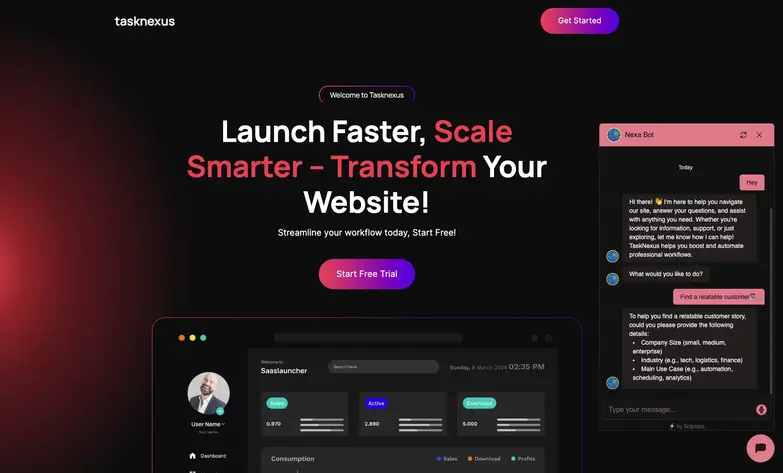
W tym przykładzie zbudujemy chatbota dla Task Nexus, serwisu SaaS pomagającego użytkownikom znaleźć odpowiednie narzędzia do zarządzania projektami. Chatbot będzie:
- Odpowiadał na pytania użytkowników dotyczące funkcji i usług Task Nexus.
- Wyszukiwał studia przypadków klientów i proponował odpowiednie historie sukcesu w zależności od potrzeb użytkownika.
- Wykorzystywał odpowiedzi oparte na LLM, by dopasować zapytania użytkowników do najbliższego dostępnego studium przypadku.
Przejdźmy teraz do kolejnych kroków.
Krok 1: Skonfiguruj projekt chatbota
Zanim zaczniesz projektować rozmowy, musisz określić cel chatbota i ustawić jego zachowanie. Dzięki temu chatbot będzie zgodny z celami biznesowymi i zapewni odpowiednie doświadczenie użytkownika.
a) Utwórz nowy projekt w Botpress i wybierz „Zacznij od zera”, aby mieć pełną kontrolę nad personalizacją.
b) Określ cel i ton wypowiedzi chatbota.
- Czy chatbot ma wspierać obsługę klienta, pomagać w sprzedaży czy ułatwiać nawigację po stronie?
- Ustaw Instrukcje dla agenta, aby określić, jak bot powinien rozmawiać z użytkownikami.
Ten krok jest kluczowy, bo stanowi fundament działania chatbota. Dobrze zdefiniowany chatbot działa przewidywalnie i zapewnia płynne doświadczenie użytkownika.
Krok 2: Dodaj swoją stronę i dokumenty do wyszukiwania AI
Chatbot jest tak inteligentny, jak informacje, do których ma dostęp. Zamiast ręcznie programować odpowiedzi na każde pytanie, Botpress pozwala importować zewnętrzne źródła wiedzy, dzięki czemu chatbot generuje trafne odpowiedzi dynamicznie.

a) Przejdź do sekcji „Baza wiedzy” w Botpress.
b) Dodaj link do swojej strony, aby chatbot mógł odwoływać się do konkretnych podstron po informacje.
c) Dodaj dokumenty w formacie txt lub pdf, aby uzupełnić bazę o informacje z prezentacji lub FAQ.
Dzięki temu chatbot udziela trafnych odpowiedzi, korzystając z FAQ lub stron usług, bez konieczności ręcznych aktualizacji.
Krok 3: Utwórz tabele dla dynamicznych informacji
Jeśli Twój chatbot ma zbierać leady lub dane, Botpress Tables umożliwiają gromadzenie uporządkowanych informacji, takich jak imię, e-mail czy typ zapytania. Oto jak wprowadzić je do swojego procesu.
.webp)
a) Przejdź do „Tabele” w menu Botpress.
b) Utwórz nową tabelę (np. „customerLeads”).
c) Zdefiniuj kolumny w zależności od danych, które chcesz przechowywać:
- Imię (do personalizacji odpowiedzi)
- E-mail (do kontaktu zwrotnego)
- Nazwa firmy (aby dopasować sugestie)
- Typ zapytania (do kategoryzacji zgłoszeń)
Bez tego kroku wszystkie dane zebrane przez chatbota są tymczasowe i nie można do nich wrócić. Odpowiednie przechowywanie umożliwia dalszy kontakt, analizę i automatyzację procesów.
Krok 4: Zbuduj przepływ rozmowy
Po zadeklarowaniu źródeł wiedzy możemy zintegrować je z LLM, aby stworzyć przepływ pracy dla naszego chatbota.
.webp)
1. Pierwsza wiadomość: Rozpoczęcie rozmowy
Chatbot wita użytkownika i przedstawia trzy opcje:
- Dowiedz się więcej o produkcie → Przechodzi do węzła FAQ.
- Znajdź podobnego klienta → Przekierowuje użytkownika do Customer Success w celu pozyskania leada.
- Zakończ rozmowę → Kończy czat.
Dzięki temu użytkownicy szybko znajdują potrzebne informacje bez zbędnego przechodzenia tam i z powrotem.
.webp)
2. Obsługa FAQ za pomocą autonomicznego węzła
Jeśli użytkownik wybierze "Dowiedz się więcej o produkcie", chatbot przeszukuje zindeksowane dane i udziela uporządkowanych odpowiedzi. Jeśli wykryje intencję sprzedażową (np. pytania o cenę lub wdrożenie), przekierowuje użytkownika do Customer Success zamiast kończyć rozmowę.
To pozwala utrzymać użytkowników z wysoką intencją zakupową w lejku sprzedażowym, zamiast kończyć kontakt po podstawowej odpowiedzi FAQ.
.webp)
3. Workflow prezentujący historie sukcesu klientów
Użytkownicy zainteresowani historiami sukcesu lub wykazujący chęć zakupu trafiają do rozmowy, w której chatbot zbiera kluczowe informacje:
- Wielkość firmy
- Branża
- Imię i e-mail do kontaktu
Te dane są zapisywane w leadsTable na potrzeby przyszłego kontaktu. Jeśli użytkownik wyrazi zainteresowanie, chatbot proponuje wysłanie studiów przypadków na e-mail lub połączenie z działem sprzedaży.
Dzięki temu potencjalne leady są pozyskiwane i angażowane poza jedną rozmową.
Krok 5: Dodaj chatbota do swojej strony WordPress
Gdy Twój chatbot jest gotowy, osadź go w WordPressie, aby odwiedzający mogli z niego korzystać.
1. Zainstaluj wtyczkę WPCode
- Zaloguj się do panelu WordPress.
- Przejdź do Wtyczki → Dodaj nową, wyszukaj WPCode, a następnie kliknij Zainstaluj i Aktywuj.
- Po aktywacji w lewym menu pojawi się nowa pozycja Code Snippets.
2. Pobierz skrypt Botpress Webchat
- Zaloguj się do Botpress i przejdź do zakładki Integrations.
- Kliknij Webchat, a następnie skopiuj skrypt z zakładki Pre-configured.
.webp)
3. Dodaj skrypt do WordPressa
- W WordPressie przejdź do Code Snippets → Headers & Footers.
- Wklej skrypt w sekcji Body.
- Kliknij Zapisz zmiany, aby zastosować.
Twój chatbot jest już zintegrowany i powinien pojawić się na stronie. Odśwież stronę, aby go przetestować.
Najlepsze praktyki wdrażania chatbota na WordPressie
Wdrożenie chatbota na stronie WordPress to nie tylko instalacja — musi być bezpieczny, niezawodny i zgodny z celami biznesowymi. Oto kluczowe praktyki, które zapewnią lepsze doświadczenie użytkownika przy zachowaniu bezpieczeństwa i zgodności z przepisami.
1. Kontrola dostępu i uprawnień
Nie każdy powinien mieć taki sam poziom kontroli nad chatbotem. Wprowadź dostęp oparty na rolach, aby ograniczyć uprawnienia — tylko wybrani członkowie zespołu powinni móc edytować workflow, mieć dostęp do danych użytkowników czy modyfikować integracje. Kontrola dostępu to podstawa każdej strategii bezpieczeństwa chatbota.
Najlepsza praktyka: Używaj uwierzytelniania wieloskładnikowego (MFA) i uprawnień platformowych (np. role użytkowników WordPress, klucze API), aby zapobiec nieautoryzowanym zmianom.
2. Ogranicz zbieranie i przechowywanie danych
Zbieraj tylko te dane, które są niezbędne. Przechowywanie zbędnych informacji o klientach zwiększa ryzyko naruszeń bezpieczeństwa i problemy z zgodnością, zwłaszcza w kontekście RODO, CCPA czy innych przepisów o ochronie danych.
Najlepsza praktyka: Skonfiguruj chatbota tak, aby maskował wrażliwe dane (np. dane płatnicze) i automatycznie usuwał rekordy po określonym czasie przechowywania.
3. Zabezpiecz integracje z zewnętrznymi systemami
Wiele firm integruje chatboty z CRM, systemami zgłoszeń czy platformami e-commerce. Upewnij się, że te integracje są bezpieczne i nie ujawniają wrażliwych danych przez źle skonfigurowane API.
Najlepsza praktyka: Używaj szyfrowanych połączeń API, ograniczaj udostępnianie danych do niezbędnych pól i regularnie audytuj bezpieczeństwo integracji zewnętrznych.
Uruchom swojego chatbota na WordPressie
Wzbogac swoją stronę WordPress o chatbota, który nie tylko odpowiada na pytania. Automatyzuj wsparcie, pozyskuj leady i prowadź użytkowników dzięki rozmowom opartym na AI i dynamicznym workflow.
Dzięki Botpress otrzymujesz autonomiczne węzły do inteligentnych interakcji, AI Transitions dla adaptacyjnych odpowiedzi oraz workflow zaprojektowane do usprawnienia zaangażowania — wszystko bez skomplikowanej konfiguracji.
Zbuduj inteligentniejszego chatbota już dziś. Rozpocznij teraz — to nic nie kosztuje.
Najczęstsze pytania
1. Jak mogę przetestować chatbota przed uruchomieniem?
Aby przetestować chatbota przed uruchomieniem, skorzystaj z wbudowanego emulatora w Botpress. Pozwala on symulować rozmowy w kontrolowanym środowisku i podglądać odpowiedzi bota w czasie rzeczywistym bez wpływu na działającą stronę.
2. Czy można podłączyć kilka chatbotów do różnych subdomen tej samej strony?
Tak, możesz podłączyć kilka chatbotów do różnych subdomen, wdrażając osobne instancje chatbota w Botpress i osadzając każdy z nich za pomocą unikalnego fragmentu JavaScript. Dzięki temu każda subdomena może mieć bota dopasowanego do swojej treści lub odbiorców.
3. Jak sprawić, by mój chatbot był zgodny z RODO?
Aby chatbot był zgodny z RODO, upewnij się, że zbiera tylko niezbędne dane osobowe i informuje użytkowników, w jaki sposób będą one wykorzystywane. Powinieneś także wdrożyć procedury dostępu do danych i ich usuwania zgodnie z wymogami rozporządzenia.
4. Co się stanie, jeśli chatbot nie znajdzie odpowiedzi na pytanie użytkownika?
Jeśli chatbot nie znajdzie odpowiedzi, możesz skonfigurować ścieżkę awaryjną, która poinformuje o braku odpowiedzi, zasugeruje przeformułowanie pytania, zaproponuje odpowiednie linki lub przekieruje do konsultanta. Dzięki temu doświadczenie użytkownika pozostaje płynne nawet wtedy, gdy bot nie zna odpowiedzi.
5. Jak często powinienem ponownie trenować LLM lub aktualizować bazę wiedzy?
Nie musisz ponownie trenować samego LLM, jeśli korzystasz z rozwiązania opartego na wyszukiwaniu; zamiast tego regularnie aktualizuj bazę wiedzy — najlepiej raz w miesiącu lub przy każdej istotnej zmianie treści biznesowych. Dzięki temu chatbot pozostaje dokładny i aktualny bez potrzeby pełnego trenowania modelu.


.webp)

