.webp)


- Boekingschatbots helpen mensen bij het plannen van afspraken en beantwoorden tegelijk praktische vragen, allemaal binnen chatapps zoals WhatsApp.
- Een AI-boekingschatbot voert natuurlijke gesprekken met klanten en regelt opvolgingen zonder dat het personeel extra wordt belast.
- Voor deze tutorial heb je een Calendly Standard- of hoger plan nodig, maar de 15-daagse gratis proefperiode werkt ook.
- Je bouwt de chatbot in Botpress door zijn rol te bepalen, een kennisbank toe te voegen en hem te koppelen aan je planningshulpmiddel.
Een afspraak boeken draait niet alleen om het kiezen van een tijdslot — het gaat erom dat de klant daadwerkelijk komt opdagen. Mensen willen niet alleen plannen; ze vragen ook naar locaties, prijzen, kortingen, openingstijden en of het bezoek de moeite waard is.
Voor bedrijven met meerdere vestigingen kan het beantwoorden van deze vragen op verschillende locaties overweldigend zijn. Telefoontjes en e-mails stapelen zich op, klanten haken af en gemiste afspraken betekenen gemiste omzet.
De oplossing? Bouw een AI-chatbot die niet alleen het plannen automatiseert, maar ook direct en accuraat antwoord geeft — gewoon via WhatsApp.
Voordat we beginnen met bouwen, nemen we eerst even afstand.
Het doel van deze chatbot is simpel: klanten helpen met vertrouwen afspraken te boeken — en het heen-en-weer voor je team te verminderen. Maar afspraken boeken is meer dan een tijd kiezen. Klanten willen bijvoorbeeld weten:
- Welke locatie is het dichtstbij?
- Zijn er momenteel kortingen?
- Hoe laat opent de sportschool in het weekend?
- Kan ik mijn afspraak verzetten als er iets tussenkomt?
Een goede boekingsbot regelt niet alleen de planning — hij beantwoordt ook deze vragen. En als je dat allemaal in één WhatsApp-gesprek aanbiedt, maken meer mensen hun afspraak daadwerkelijk af.
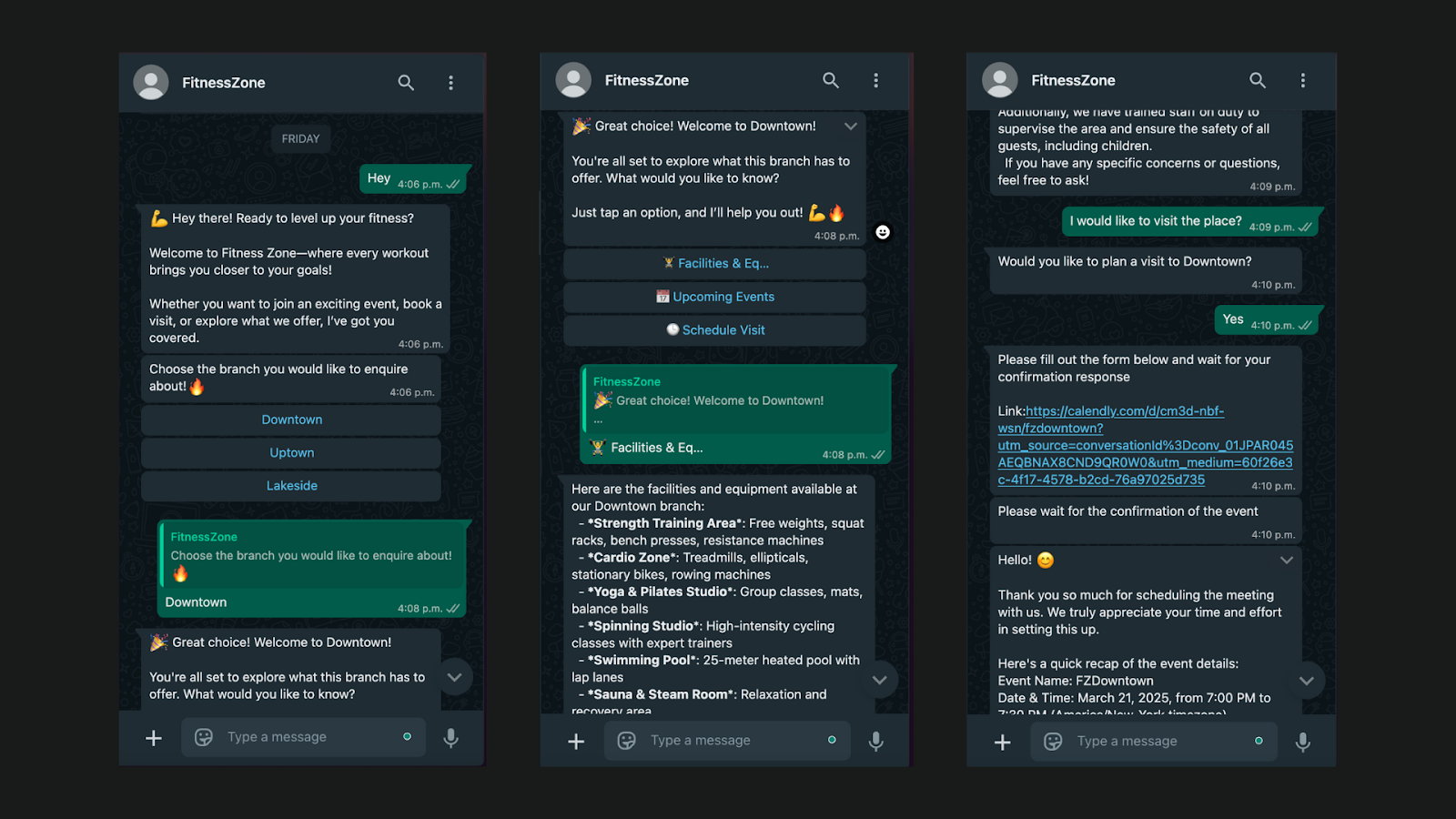
Om je chatbot te bouwen heb je het volgende nodig:
- Calendly (Standard-abonnement) – Nodig voor API-toegang. Je kunt starten met de 14-daagse gratis proefperiode.
- Meta Business-account – Gratis en vereist voor WhatsApp-integratie.
- Botpress-account – Gratis aan te maken en gebruikt voor het bouwen en beheren van de chatbotlogica.
Je kunt deze vooraf instellen — of stap voor stap met de gids meedoen.
Stap 1: Bepaal het doel van de bot
Voordat je een tool opent, neem even de tijd om te schetsen wat je bot moet doen — dat bespaart later tijd bij het koppelen van Calendly, het uploaden van info of het bouwen van workflows.
Vraag jezelf af:
- Wie is je doelgroep? Eerste keer bezoekers van de sportschool? Leden die willen verzetten?
- Waarmee moet de bot helpen? Afspraken boeken, veelgestelde vragen beantwoorden, locaties delen?
- Welke soorten input moet hij aankunnen? Snelle antwoorden zoals “Boek een les” — of natuurlijke taal zoals “Ik wil dit weekend naar de vestiging in het centrum”?
- Moet er overdracht mogelijk zijn? Als iemand het niet begrijpt, schakelt de bot dan een medewerker in of probeert hij de gebruiker verder te helpen?
Dit nu uitwerken helpt je om overzichtelijke flows te ontwerpen — en voorkomt dat je opnieuw moet beginnen als je later kennisbanken of logica toevoegt.
Tip van een expert: Begin klein. Een bot voor één locatie die 5–10 belangrijke vragen beantwoordt is veel waardevoller (en sneller te lanceren) dan een te complexe bot die alles probeert te doen.
Stap 2: Voeg een kennisbank toe
Een kennisbank is een verzameling informatie die je chatbot kan gebruiken om vragen te beantwoorden — als een naslagwerk voor je bedrijf.
In plaats van elk antwoord handmatig te programmeren, kun je documenten of tabellen uploaden waar de bot in kan zoeken als gebruikers vragen stellen over bijvoorbeeld prijzen, diensten of openingstijden.
Zie het als de inhoud die het brein van je chatbot voedt.
Upload statische bedrijfsinformatie
Begin met het uploaden van een eenvoudig, gestructureerd document met de meest gestelde vragen van klanten. Dit kan een PDF, Word-document of spreadsheet zijn — als het maar duidelijk is opgebouwd.
Je document moet bevatten:
- Vestigingen en adressen
- Diensten per locatie
- Prijzen, kortingen en lidmaatschapsopties
- Openingstijden en contactgegevens
Zorg dat elk onderwerp een eigen sectie heeft, zodat de chatbot makkelijk relevante antwoorden kan vinden en teruggeven.
Tip: Gebruik koppen en opsommingstekens in je document zodat het overzichtelijk blijft voor zowel de bot als je team.
Je kunt dit document uploaden via het gedeelte Kennisbank:
- Open vanuit je project het menu aan de linkerkant.
- Klik op Kennisbank.
- Selecteer Document uploaden en voeg je bestand toe.
Geef het document een duidelijke naam (bijv. Vestigingsgegevens – maart 2025), zodat je het later makkelijk kunt terugvinden in workflows of zoekopdrachten.
Na het uploaden kan de chatbot het document direct gebruiken om vragen van gebruikers te beantwoorden — extra training of code is niet nodig.
.webp)
Tabellen gebruiken voor dynamische informatie
Voor zaken als aankomende evenementen, seizoensaanbiedingen of wisselende roosters kun je beter een tabel gebruiken in plaats van een statisch document. Met tabellen kun je één rij aanpassen zonder de rest van je gegevens te wijzigen — dat maakt onderhoud sneller.
Zo maak je een tabel in je kennisbank:
- Ga naar het gedeelte Kennisbank via het menu aan de linkerkant.
- Klik op Nieuw maken, en kies vervolgens Tabel.
- Geef je tabel een naam (bijv. Evenementenrooster).
- Voeg kolommen toe voor de soorten informatie die de chatbot moet kunnen ophalen, zoals:
- event_naam
- datum
- locatie
- prijs
- beschrijving
- Voeg rijen toe voor elk evenement of item dat je door de bot wilt laten opzoeken.
Zodra je tabel is opgeslagen, kun je hem gebruiken voor dynamische antwoorden. Bijvoorbeeld: als een gebruiker vraagt “Welke evenementen zijn er volgend weekend?”, haalt de bot de juiste rij op en geeft direct antwoord.
.webp)
Kosten optimaliseren met gecachte veelgestelde vragen
Een van de grootste uitdagingen bij AI-bots zijn de kosten — vooral als de bot bij elke veelgestelde vraag het LLM aanspreekt.
De kennisbank helpt dit te verminderen door automatisch antwoorden op veelgestelde vragen op te slaan. Dus als vijf mensen vragen: “Wat zijn de weekendtijden van de sportschool?”, raadpleegt het platform je kennisbank of LLM maar één keer — daarna wordt het antwoord direct hergebruikt.
Je hoeft hiervoor niets in te stellen. Caching werkt automatisch als:
- Het antwoord afkomstig is uit gestructureerde content (een document, tabel of FAQ)
- De bot is gekoppeld aan een LLM of RAG-pipeline
- De gebruiker in dezelfde gespreksthread blijft
Zo blijft je bot snel — en bespaar je op tokens zonder in te leveren op de ervaring.
Stap 3: Voeg Calendly-integratie toe
Om je chatbot afspraken te laten plannen, moet je Calendly koppelen aan Botpress. Zo krijgt de bot toegang tot beschikbare tijdsloten en kan hij boekingslinks genereren voor gebruikers.
Installeer de Calendly-integratie
Begin op het dashboard van je project:
- Ga via het menu aan de linkerkant naar de Hub.
- Zoek naar Calendly en klik op Installeren.
- Na installatie open je de instellingen van de Calendly-integratie vanuit je project.
Genereer en voeg je Calendly API-sleutel toe
Nu moet je een persoonlijke API-sleutel aanmaken in Calendly en deze toevoegen aan de workflow:
- Log in op je Calendly-account.
- Klik op Integraties & Apps in het menu aan de linkerkant.
- Scroll naar API & Webhooks en klik op Nu een token ophalen.
- Geef het token een naam (bijv. Toegang) en rond de tweestapsverificatie af als daarom wordt gevraagd.
- Kopieer de API-sleutel — je kunt deze later niet meer bekijken.
- Ga terug naar Botpress en plak de sleutel in de instellingen van de Calendly-integratie.
- Klik op Opslaan om de koppeling af te ronden.
Zodra de verbinding is gemaakt, kan je chatbot beschikbaarheidsgegevens ophalen en planningslinks genereren op basis van de locatie of voorkeuren van de gebruiker.
Stap 4: Chatbot-workflow bouwen
Nu Calendly is gekoppeld, is het tijd om de chatbotlogica te bouwen — oftewel wat Botpress een workflow noemt. Hier bepaal je hoe het gesprek verloopt: wat de bot zegt, welke informatie hij verzamelt en hoe hij reageert op keuzes van de gebruiker.
Zie het als het opzetten van een stroomdiagram voor een baliemedewerker. Als iemand binnenkomt en zegt: “Ik wil een proefles boeken bij de sportschool in het centrum,” zou de medewerker:
- Vragen naar welke locatie
- Het juiste rooster erbij pakken
- Een link delen om te boeken
- De afspraak bevestigen
- Vervolgvragen beantwoorden
Je chatbot moet precies dat doen — maar dan op het platform van jouw keuze.
1. De keuze van de gebruiker voor een vestiging vastleggen
Omdat je bedrijf waarschijnlijk meerdere locaties heeft, moet de bot weten welke vestiging de gebruiker bedoelt voordat hij beschikbaarheid toont.
- Voeg een enkele-keuze node toe om de gebruiker te laten kiezen voor een locatie.
- Maak een variabele aan (bijvoorbeeld workflow.branch) om hun keuze op te slaan.
- Deze gebruik je later om de juiste Calendly-link te sturen op basis van de gekozen vestiging.
Zo zijn alle planningslinks en antwoorden afgestemd op de juiste vestiging.
.webp)
2. De Calendly Event Workflow gebruiken
De Hub biedt ook een kant-en-klare workflow die direct met je Calendly-omgeving werkt.
- Ga in het gedeelte Workflows op zoek naar Calendly Event Workflow.
- Klik op Klonen om je eigen bewerkbare versie te maken.
- Pas de flow aan indien nodig — deze is al ingesteld om een boekingslink te genereren die gekoppeld is aan de sessie van de gebruiker via de conversationId.
Door het gesprek-ID mee te geven, genereert de chatbot een unieke boekingslink die aan individuele gebruikers te koppelen is. Deze kant-en-klare workflow bespaart tijd en zorgt ervoor dat je planningslogica direct goed werkt.
.webp)
3. De Calendly Event Trigger instellen
Zodra een boekingslink is verstuurd, wil je dat de chatbot merkt wanneer de gebruiker daadwerkelijk een afspraak heeft ingepland.
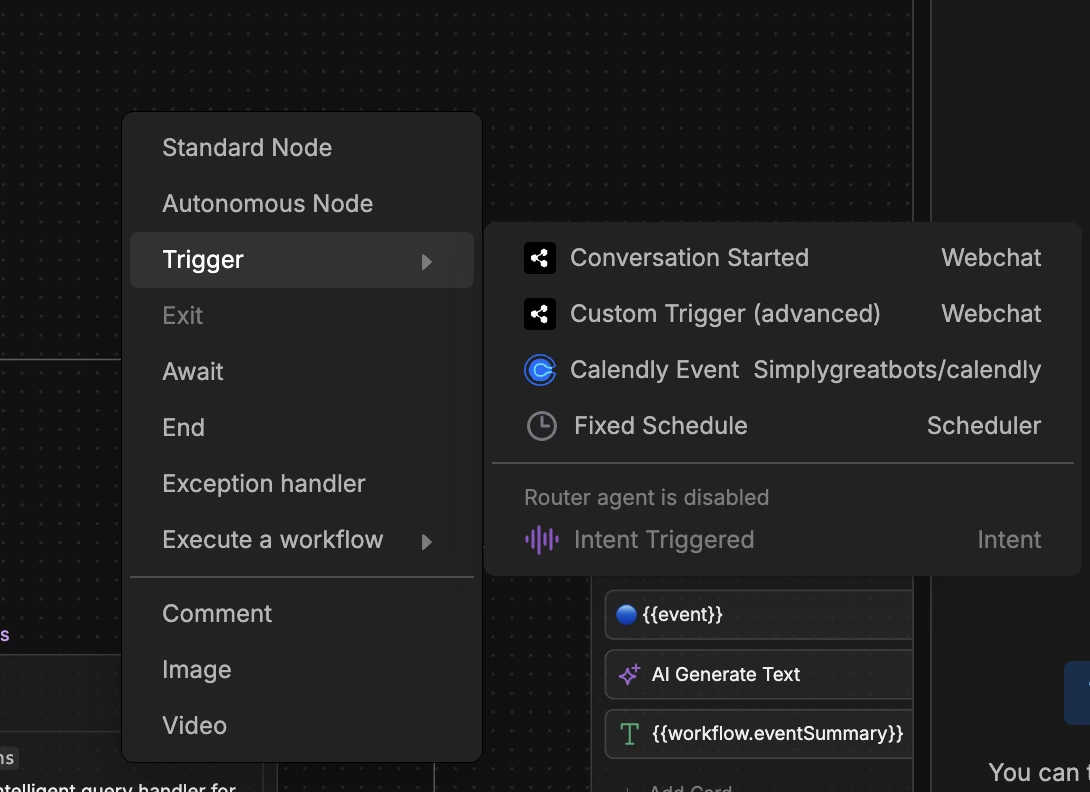
- Klik met de rechtermuisknop in de workflow en voeg een Calendly Event Trigger node toe.
- Geef in de instellingen het gesprek-ID door met:
{{event.payload.conversation.id}} - Hierdoor kan de chatbot luisteren naar de specifieke boeking van de gebruiker.
- Wanneer de trigger afgaat, kan de bot automatisch een bevestigingsbericht sturen.
Zo komt de bot slim en alert over — en weet de gebruiker zeker dat de afspraak is geboekt.
4. Bedrijfsinformatie en veelgestelde vragen afhandelen
Niet iedereen zal meteen willen boeken. Sommige gebruikers vragen eerst naar prijzen, openingstijden of diensten. Dit kun je opvangen door je kennisbank te koppelen.
- Voeg een autonome node toe die is verbonden met de kennisbank.
- Schakel kenniszoekfunctie in zodat de bot antwoorden kan halen uit geüploade documenten of tabellen.
- Gebruik deze node als vangnet wanneer gebruikers algemene vragen stellen.
Zo blijft je bot behulpzaam — ook voor gebruikers die nog niet willen boeken.
.webp)
Stap 5: Chatbot implementeren
Nu de chatbot volledig is gebouwd, is de laatste stap om hem te implementeren op het kanaal van jouw keuze. In dit voorbeeld kiezen we voor WhatsApp zodat gebruikers direct kunnen communiceren. Dit maakt het mogelijk om eenvoudig afspraken te plannen en direct antwoord te krijgen op veelgestelde vragen — allemaal binnen een vertrouwde berichtenapp.
Zo verbind je je chatbot met WhatsApp:
- Ga naar Home via het menu aan de linkerkant.
- Klik op WhatsApp autoriseren en koppel met je Meta Business Account.
- Volg de stappen op het scherm om de installatie te voltooien.
Na het koppelen is je chatbot live op WhatsApp — klaar om echte gesprekken met je klanten te voeren.
Volgende week een boekingschatbot inzetten
Bedrijven in allerlei sectoren gebruiken boekingschatbots om reserveringen te stroomlijnen, fouten te verminderen en 24/7 klantenservice te bieden — en dat alles met meer efficiëntie.
Botpress is het platform op ondernemingsniveau voor het bouwen van veilige, schaalbare boekingschatbots die zijn afgestemd op jouw wensen.
Met naadloze integraties, tools voor ontwikkelaars en geavanceerde aanpassingsmogelijkheden kun je boekingsprocessen automatiseren en een perfecte klantervaring bieden.
Begin vandaag nog met bouwen. Het is gratis.
Veelgestelde vragen
1. Voor welk type bedrijven zijn boekingschatbots het meest geschikt?
Bedrijven die regelmatig afspraken plannen – zoals medische klinieken, sportscholen, kapsalons, autoservices, advocatenkantoren en dienstverleners met meerdere vestigingen – hebben het meeste baat bij boekingschatbots.
2. Hoe verhoogt een chatbot het opkomstpercentage van klanten bij afspraken?
Een chatbot verhoogt het opkomstpercentage door automatisch bevestigingen en last-minute updates of opties voor het verzetten te sturen, waardoor vergeten afspraken worden voorkomen.
3. Hoe verhoudt deze chatbot zich tot traditionele boekingsformulieren?
In vergelijking met traditionele boekingsformulieren biedt een chatbot een interactieve, conversatiegerichte ervaring die gebruikers in realtime begeleidt en het boeken persoonlijker maakt, waardoor minder mensen afhaken en de tevredenheid toeneemt.
4. Hoe schaalbaar is deze oplossing voor een bedrijf met tientallen vestigingen?
Boekingschatbots zijn zeer schaalbaar; ze kunnen locatiegebaseerde logica of API’s gebruiken om gepersonaliseerde opties te bieden op basis van gebruikersinput, waardoor ze boekingen voor honderden vestigingen kunnen beheren zonder extra configuratie.
5. Wat zijn de belangrijkste beperkingen van boekingschatbots?
De belangrijkste beperkingen van boekingschatbots zijn een beperkte mogelijkheid om problemen op te lossen als kalender- of CRM-integraties niet werken, en de noodzaak voor voortdurende training om in alle situaties accuraat en nuttig te blijven.


.webp)

