


- Chatbot Wix menggunakan AI dan model bahasa besar (LLM) untuk menyediakan sokongan 24/7, mengurus tempahan, menjawab soalan lazim, dan berinteraksi dengan pengguna secara interaktif.
- Aplikasi biasa termasuk sokongan pelanggan, penjanaan prospek, bantuan e-dagang, perkhidmatan tempahan, serta pengalaman interaktif seperti kuiz dan tinjauan.
- Manfaat utama menambah chatbot ke laman Wix anda termasuk masa tindak balas yang lebih pantas, pengumpulan data automatik, perjalanan pengguna yang diperibadikan, dan pengurangan beban kerja manual.
- Amalan terbaik termasuk memberi tumpuan kepada kes penggunaan utama dahulu, menguji dengan teliti (terutamanya di peranti mudah alih), memastikan pematuhan privasi jika mengumpul data pengguna, dan sentiasa mengemas kini kandungan serta logik chatbot.
Ingin membina chatbot AI yang boleh diskalakan, serba boleh, dan boleh dipercayai untuk laman web Wix anda? Chatbot yang dikuasakan oleh model bahasa besar (LLM) boleh menjawab soalan laman, berbual, menempah janji temu, dan mengurus data.
Dengan alat yang betul, membina chatbot Wix tidaklah serumit yang disangka. Dalam panduan ini, saya akan tunjukkan cara mencipta dan melancarkan chatbot ini dalam 5 langkah mudah.
Aplikasi Chatbot Wix
Chatbot boleh meningkatkan laman web anda, sama ada anda menjalankan kedai e-dagang, menawarkan perkhidmatan, atau mengurus blog peribadi.
Chatbot memudahkan tugas berulang, menjimatkan masa anda, dan memastikan pengguna mendapat apa yang mereka perlukan tanpa kelewatan. Selain kecekapan, chatbot juga membawa pengalaman yang diperibadikan. Ia boleh menyesuaikan interaksi mengikut setiap pengguna, menjadikan pengalaman lebih menarik dan diingati.
Sokongan Pelanggan
Chatbot boleh mengendalikan pertanyaan pelanggan rutin, memendekkan masa tindak balas dan menyediakan sokongan 24/7. Selain soalan lazim, ia boleh menjejak sentimen pelanggan, mengumpul maklum balas, dan berintegrasi dengan sistem CRM untuk sokongan yang sangat diperibadikan.
Contoh: Menjawab soalan lazim, menaikkan tiket, balasan sembang langsung.
Menjana Prospek
Dengan aliran perbualan, chatbot boleh mengumpul maklumat pengguna, menilai prospek, dan memupuk bakal pelanggan. Ini memudahkan menukar pelawat biasa menjadi prospek dengan memberi maklumat yang relevan pada masa yang sesuai.
Contoh: Mengumpul maklumat hubungan, penilaian prospek, penglibatan diperibadikan.
Bantuan E-Dagang
Chatbot memudahkan pembelian dalam talian dengan membantu pengguna mencari produk, menjejak pesanan, atau mengurus pemulangan. Ia juga membimbing pelanggan melalui proses pembayaran untuk pengalaman yang lancar dan tanpa kerumitan.
Contoh: Cadangan produk, penjejakan pesanan, dan bantuan pemulangan.
Perkhidmatan Tempahan
Automatikkan penjadualan janji temu atau tempahan dengan chatbot. Ia boleh menyemak ketersediaan, mengesahkan tempahan, dan menghantar peringatan tanpa perlu campur tangan manual.
Contoh: Menjadualkan konsultasi, menempah perkhidmatan, dan menghantar peringatan.
Pengalaman Interaktif
Chatbot boleh menghiburkan dan melibatkan pelawat melalui aliran kerja interaktif seperti kuiz, tinjauan, atau permainan. Ciri-ciri ini membuatkan pengguna terus berinteraksi dan kembali lagi, meninggalkan kesan yang berkekalan.
Contoh: Menjalankan tinjauan, kuiz, dan memudahkan aliran kerja onboarding.
Cara Membina Chatbot Wix
Sedia untuk mencipta chatbot? Mari kita pecahkan langkah demi langkah. Namun sebelum itu, pastikan anda mempunyai perkara berikut:
- Laman Wix anda mesti berada pada pelan Premium (atau lebih tinggi) untuk membolehkan penambahan skrip tersuai.
- Buat Akaun Botpress
Untuk tutorial ini, kita akan mencipta chatbot untuk laman web NGO. Chatbot ini akan dapat menjawab soalan tentang laman web dan mengumpul maklumat daripada pengguna secara semula jadi dan dinamik.
Langkah 1: Sediakan Projek Anda
Untuk langkah pertama, kita akan sediakan projek chatbot dan tetapan asas untuk chatbot. Berikut caranya:
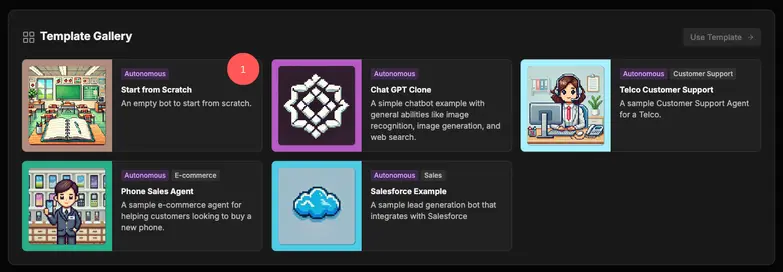
1. Mulakan dengan mencipta projek baharu dalam Botpress dan pilih templat "Start from Scratch" untuk penyesuaian penuh dan fleksibiliti.
2. Tetapkan tujuan dan nada suara chatbot anda supaya selari dengan laman web anda.
.webp)
Langkah awal ini sangat membantu anda menentukan dan membentuk tingkah laku Chatbot anda seterusnya.
Daripada memilih cara bot bercakap dan membalas pengguna, hingga hala tuju dan kesimpulan yang anda mahu dalam perbualan, semuanya boleh dijadikan arahan yang mudah untuk bot ikuti.
Langkah 2: Tambah Pangkalan Pengetahuan
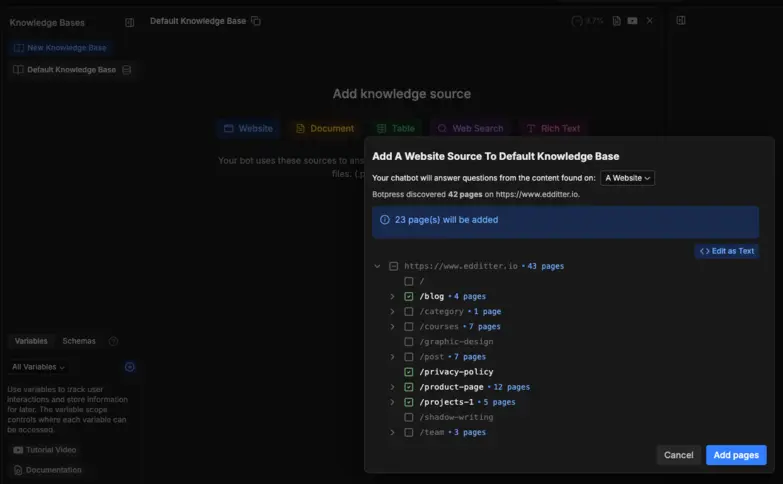
Selepas menyiapkan projek, import maklumat luaran untuk digunakan chatbot semasa menjawab soalan pengguna. Maklumat ini boleh dimasukkan dalam pelbagai bentuk seperti dokumen, laman web, atau jadual. Berikut caranya:
1. Pergi ke bahagian “Knowledge Base” dari menu di sebelah kiri skrin.
2. Muat naik pautan laman web untuk mengindeks halaman tertentu bagi soalan chatbot.
3. Pilih halaman tertentu yang anda ingin indeks dan digunakan untuk menjawab soalan pengguna.
Langkah 3: Tambah Jadual
Jika anda ingin mengumpul data daripada pengguna, anda boleh menyimpannya secara teratur dalam jadual. Untuk laman web kita, kita ingin mengumpul maklumat sukarelawan, jadi kita akan cipta jadual bernama “volunteerTable”. Berikut caranya:
a. Pergi ke “Tables”
b. Cipta jadual baharu untuk menyimpan pembolehubah dan maklumat yang dikumpul daripada pengguna.
c. Tambah lajur mengikut data yang perlu dikumpul daripada pengguna.
.webp)
Langkah 4: Bina Aliran Kerja
Aliran kerja ialah teras fungsi chatbot anda. Berikut adalah komponen utamanya:
- Standard Node: Unit asas dalam aliran kerja, nod standard melaksanakan tindakan yang telah ditetapkan dan mengawal aliran perbualan berdasarkan peralihan yang ditetapkan.
- Autonomous Node: Menggunakan LLM, nod ini membuat keputusan berdasarkan konteks, mengurus aliran perbualan, dan menentukan tindakan yang sesuai tanpa campur tangan manual.
- AI Transition: Kad Tugas AI yang mengklasifikasikan teks ke dalam kategori yang telah ditetapkan, membantu pengecaman niat dan pengekstrakan topik tanpa memerlukan data latihan yang banyak.
Untuk membina aliran kerja sebenar chatbot, pergi ke “Workflow” dari menu sebelah kiri, dan ikuti langkah berikut:
.webp)
- Tetapkan Mesej Permulaan
Cipta Standard Node dengan jubin "Text" yang memaparkan mesej pembukaan chatbot kepada pengguna.
Contoh:
"Selamat datang ke laman web kami, NGO kejiranan anda. Bagaimana kami boleh membantu anda hari ini?" - Cipta Menu dengan Pilihan
Tambah Jubin Pilihan Tunggal di bawah jubin Teks. Menu ini membolehkan pengguna memilih pilihan, seperti:- Ketahui tentang Program
- Peluang Sukarelawan
- Pautkan Pilihan ke Autonomous Node
Untuk setiap pilihan menu, pautkan pilihan yang berkaitan ke Autonomous Node:- Program Information Node: Memberi maklumat tentang pelbagai program yang ditawarkan oleh NGO anda.
- Volunteer Node: Mengendalikan soalan berkaitan sukarelawan dan mengumpul maklumat pengguna yang berkaitan.
- Konfigurasikan Volunteer Node
- Tambah set arahan yang mengarahkan bot untuk merujuk maklumat laman web.
- Beri bot akses menulis ke "volunteerTable" yang telah dicipta tadi untuk menyimpan butiran sukarelawan.
- Tambah AI Transitions
Laksanakan AI Transition yang mengesan niat pengguna untuk keluar dari menu sukarelawan. Jika pengguna menyatakan ingin berhenti, arahkan mereka kembali ke menu utama untuk memulakan semula interaksi.
Aliran kerja ini memastikan navigasi yang lancar, respons yang diperibadikan, dan pengalaman pengguna yang menyenangkan.
Langkah 5: Lancarkan Chatbot
Akhir sekali, kita akan mengambil chatbot ini dan menerapkannya ke laman web Wix (sila ambil perhatian anda perlu mempunyai laman web Wix premium). Berikut adalah caranya:
- Klik 'Publish' di penjuru kanan atas.
.webp)
- Klik “Customize Webchat” dan kemudian “Share” untuk mendapatkan kod embed bagi webchat anda
- Log masuk ke papan pemuka Wix anda dan pergi ke “Settings” di bar sisi kiri dan cari “Custom Code”
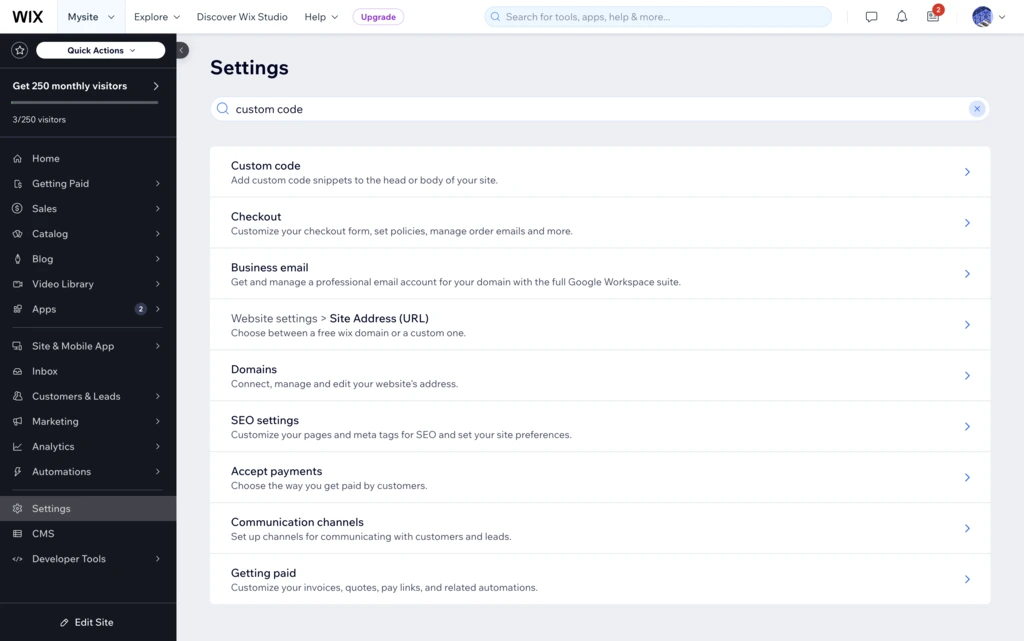
- Klik pada "+ Add Code in Body - Start" dan tampal skrip Embedded yang anda salin pada langkah sebelum ini.
.webp)
- Pastikan anda gunakan kod ini pada "All pages" dan muatkan kod "Once at the Body - end" tag kemudian klik "Apply".
Selepas diterapkan, chatbot Wix anda sedia untuk berinteraksi dengan pelawat, mengautomasikan tugasan, dan menjadikan laman web anda lebih interaktif serta cekap! Data sukarelawan juga akan mula muncul dalam jadual anda sejurus selepas diterbitkan.
.webp)
Tingkatkan Laman Web Wix Anda dengan Chatbot Pintar
Perkasakan laman Wix anda dengan chatbot yang melangkaui asas. Dari sokongan pelanggan 24/7 hingga automasi tempahan dan interaksi peribadi, chatbot anda boleh mengendalikan semuanya.
Dengan Botpress, manfaatkan pengumpulan maklumat berasaskan niat melalui Autonomous Nodes, AI Transitions yang menyesuaikan aliran perbualan, dan aliran kerja yang direka untuk benar-benar memahami serta meningkatkan interaksi pengguna.
Bina chatbot yang benar-benar pintar. Mulakan sekarang secara percuma— peribadikan dan automasikan dengan mudah.
Soalan Lazim
1. Bagaimana saya menentukan ciri chatbot yang paling relevan untuk laman Wix saya?
Untuk menentukan ciri chatbot yang paling relevan untuk laman Wix anda, mulakan dengan mengenal pasti matlamat utama laman anda – seperti sokongan pelanggan atau penjanaan prospek. Chatbot perlu menyokong matlamat utama tersebut dahulu (contohnya, menjawab soalan lazim, menerima tempahan), sebelum menambah ciri sekunder seperti kuiz produk atau pendaftaran surat berita.
2. Bolehkah saya menggunakan chatbot yang sama untuk beberapa laman web Wix?
Ya, anda boleh menggunakan chatbot yang sama di beberapa laman web Wix dengan menambah skrip atau kod bot yang sama pada setiap laman. Namun, adalah lebih baik untuk menyesuaikan kandungan dan penjenamaan chatbot agar sepadan dengan audiens dan tujuan unik setiap laman.
3. Apakah kesilapan biasa yang perlu dielakkan semasa membina chatbot di Wix?
Kesilapan biasa semasa membina chatbot di Wix termasuk membuat bot terlalu rumit dari awal, mengabaikan responsif mudah alih, dan tidak menguji aliran pengguna sebenar. Satu lagi isu utama ialah mereka bentuk jawapan yang samar atau terlalu umum.
4. Adakah chatbot menyimpan alamat IP atau data sesi, dan bagaimana ia dikendalikan?
Jika anda menggunakan Botpress dengan Wix, chatbot boleh merekod metadata sesi seperti lokasi pengguna, pelayar, atau sejarah perbualan untuk tujuan analitik, tetapi ia tidak menyimpan alamat IP secara lalai kecuali anda mengkonfigurasikannya secara eksplisit. Botpress memberi anda kawalan ke atas pengumpulan data dan mematuhi peraturan privasi seperti GDPR.
5. Bolehkah saya melatih chatbot untuk mengenali bahasa slanga, kesilapan ejaan, atau dialek tempatan?
Ya, anda boleh melatih chatbot Botpress untuk mengenali slanga dengan memberikan contoh frasa atau mengaktifkan pemahaman bahasa semula jadi (NLU) melalui nod berasaskan LLM. Model ini direka untuk mengendalikan bahasa tidak formal atau tidak sempurna dan boleh menyesuaikan diri dengan cepat jika dilatih dengan data yang sesuai.


.webp)

