

- I chatbot Wix utilizzano l’IA e i large language model (LLM) per offrire supporto 24/7, gestire prenotazioni, rispondere alle FAQ e coinvolgere gli utenti in modo interattivo.
- Le applicazioni più comuni includono supporto clienti, generazione di lead, assistenza e-commerce, prenotazioni di servizi ed esperienze interattive come quiz e sondaggi.
- I principali vantaggi di aggiungere un chatbot al tuo sito Wix includono tempi di risposta più rapidi, raccolta dati automatizzata, percorsi utente personalizzati e riduzione del lavoro manuale.
- Le best practice includono concentrarsi prima sui casi d’uso principali, test approfonditi (soprattutto su mobile), assicurare la conformità alla privacy se si raccolgono dati degli utenti e aggiornare regolarmente contenuti e logica del chatbot.
Stai pensando di creare un chatbot AI scalabile, versatile e affidabile per il tuo sito Wix? Un chatbot alimentato da modelli linguistici di grandi dimensioni (LLM) può rispondere alle domande sul sito, partecipare a discussioni, prenotare appuntamenti e gestire dati.
Con gli strumenti giusti, creare un chatbot per Wix non è così complesso come sembra. In questa guida ti mostrerò come realizzare e pubblicare un chatbot in 5 semplici passaggi.
Applicazioni di un chatbot per Wix
I chatbot possono portare il tuo sito web a un livello superiore, che tu gestisca un negozio online, offra servizi o abbia un blog personale.
I chatbot semplificano le attività ripetitive, liberano il tuo tempo e assicurano che gli utenti ottengano ciò di cui hanno bisogno senza attese. Oltre all’efficienza, i chatbot portano anche personalizzazione: possono adattare le interazioni a ciascun utente, creando un’esperienza più coinvolgente e memorabile.
Supporto clienti
I chatbot possono gestire richieste clienti di routine, riducendo i tempi di risposta e offrendo supporto 24/7. Oltre alle semplici FAQ, possono monitorare il sentiment dei clienti, raccogliere feedback e integrarsi con i CRM per un supporto altamente personalizzato.
Esempi: risoluzione di FAQ, gestione ticket, risposte in chat live.
Generazione di lead
Utilizzando flussi conversazionali, i chatbot possono raccogliere informazioni dagli utenti, qualificare lead e coltivare potenziali clienti. Questo rende facile trasformare i visitatori occasionali in prospect coinvolgendoli con informazioni rilevanti al momento giusto.
Esempi: Raccogliere dati di contatto, qualificare lead, coinvolgimento personalizzato.
Assistenza per l’e-commerce
I chatbot semplificano lo shopping online aiutando gli utenti a trovare prodotti, tracciare ordini o gestire resi. Guidano anche i clienti durante il checkout, garantendo un’esperienza senza intoppi e senza frustrazioni.
Esempi: Raccomandazioni di prodotto, tracciamento ordini e assistenza ai resi.
Prenotazione servizi
Automatizza la prenotazione di appuntamenti o riservazioni con i chatbot. Possono gestire la disponibilità, le conferme e persino i promemoria, eliminando la necessità di intervento manuale.
Esempi: Prenotazione di consulenze, prenotazione di servizi e invio di promemoria.
Esperienze interattive
I chatbot possono intrattenere e coinvolgere i visitatori con flussi interattivi come quiz, sondaggi o giochi. Queste funzioni mantengono alto l’interesse degli utenti e li invogliano a tornare, lasciando un’impressione duratura.
Esempi: Realizzare sondaggi, proporre quiz, facilitare i flussi di onboarding.
Come creare un chatbot su Wix
Pronto a creare il chatbot? Vediamo insieme i passaggi. Tuttavia, prima di procedere, assicurati di avere i seguenti prerequisiti:
- Il tuo sito Wix deve essere su un piano Premium (o superiore) per poter aggiungere script personalizzati.
- Crea un account Botpress
Per il tutorial, creeremo un chatbot per il sito di una ONG. Questo chatbot sarà in grado di rispondere alle domande sul sito e raccogliere alcune informazioni dall’utente in modo molto naturale e dinamico.
Fase 1: Configura il tuo progetto
Nel primo passaggio, configureremo il progetto chatbot e le condizioni generali di lavoro per il chatbot. Ecco come fare:
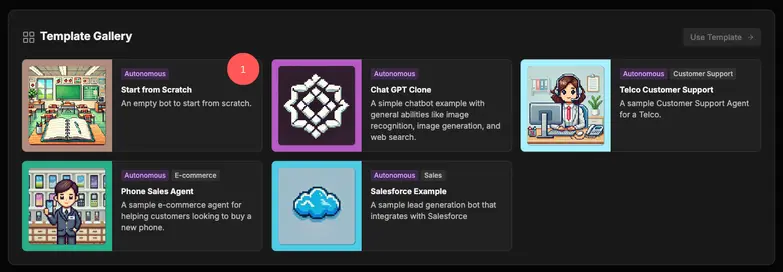
1. Inizia creando un nuovo progetto in Botpress e seleziona il modello "Start from Scratch" per una personalizzazione e flessibilità totale.
2. Definisci lo scopo e il tono di voce del tuo chatbot per assicurarti che sia in linea con il tuo sito.
.webp)
Questo primo passaggio ti aiuta davvero a definire e indirizzare il comportamento futuro del tuo chatbot.
Dalla scelta del modo in cui il bot parla e risponde agli utenti, alla direzione e alle conclusioni che vuoi dare alle conversazioni, tutto può essere facilmente suddiviso in istruzioni che il bot seguirà.
Passaggio 2: Aggiungi la Knowledge Base
Dopo aver configurato il progetto, importa le conoscenze esterne che il tuo chatbot utilizzerà per rispondere alle domande degli utenti. Queste informazioni possono essere caricate in diversi formati, come documenti, pagine web o tabelle. Ecco come fare:
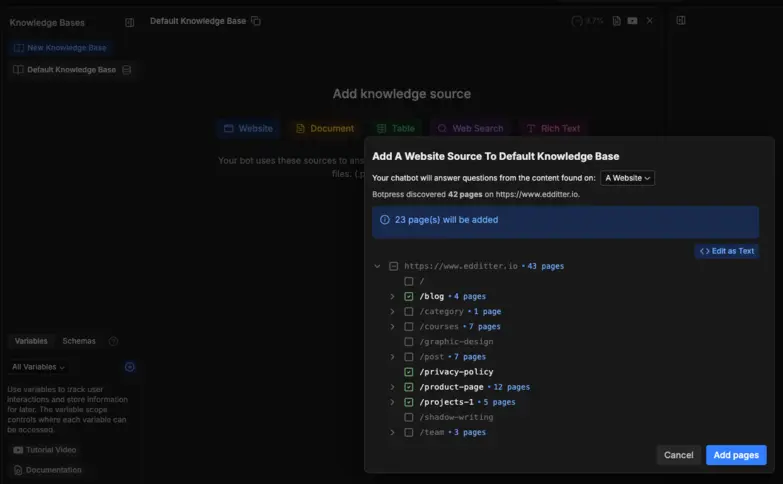
1. Vai alla sezione “Knowledge Base” dal menu a sinistra dello schermo.
2. Carica un link di un sito web per indicizzare pagine specifiche da interrogare tramite chatbot.
3. Seleziona le pagine specifiche che vuoi indicizzare e utilizzare per rispondere alle domande degli utenti.
Passaggio 3: Aggiungi tabelle
Se desideri raccogliere dati dagli utenti, puoi farlo archiviandoli in modo organizzato nelle tabelle. Per il nostro sito web, vogliamo raccogliere informazioni sui volontari, quindi creeremo una tabella chiamata “volunteerTable”. Ecco come puoi procedere:
a. Vai su “Tabelle”
b. Crea una nuova tabella per memorizzare le variabili e le informazioni raccolte dagli utenti.
c. Aggiungi colonne in base ai dati da raccogliere dall’utente.
.webp)
Passaggio 4: Crea il flusso di lavoro
I flussi di lavoro sono il cuore della funzionalità del tuo chatbot. Ecco gli elementi fondamentali:
- Nodo standard: Un’unità fondamentale nei flussi di lavoro; i nodi standard eseguono azioni predefinite e guidano la conversazione in base alle transizioni impostate.
- Nodo Autonomo: Sfruttando i LLM, questi nodi prendono decisioni basate sul contesto, gestiscono i flussi di conversazione e determinano le azioni appropriate senza intervento manuale.
- AI Transition: Una scheda attività AI che classifica il testo in categorie predefinite, facilitando il riconoscimento delle intenzioni e l’estrazione degli argomenti senza grandi quantità di dati di addestramento.
Passando al flusso di lavoro vero e proprio del chatbot, possiamo andare su “Workflow” dal menu a sinistra e, una volta dentro, seguire questi passaggi:
.webp)
- Imposta il messaggio iniziale
Crea un Nodo Standard con una tile "Testo" che mostri agli utenti il messaggio di benvenuto del chatbot.
Esempio:
"Benvenuto sul nostro sito, la tua ONG di quartiere. Come possiamo aiutarti oggi?" - Crea un menu con scelte
Aggiungi un Tile a scelta singola sotto la tile Testo. Questo menu permette agli utenti di scegliere un’opzione, come:- Scopri i Programmi
- Opportunità di volontariato
- Collega le Scelte ai Nodi Autonomi
Per ogni opzione di menu, collega la scelta corrispondente a un Nodo autonomo:- Nodo informazioni sul programma: Fornisce dettagli sui vari programmi offerti dalla tua ONG.
- Nodo Volontariato: Gestisce le richieste relative al volontariato e raccoglie le informazioni pertinenti sull’utente.
- Configura il Nodo Volontario
- Aggiungi un set di istruzioni che indichi al bot di fare riferimento alle informazioni del sito web.
- Concedi al bot i permessi di scrittura sulla "volunteerTable" creata in precedenza per memorizzare i dettagli dei volontari.
- Aggiungi transizioni AI
Implementa una Transizione AI che rileva l'intento dell'utente di uscire dal menu volontariato. Se l'utente esprime l'intenzione di interrompere, reindirizzalo al menu principale, riavviando il ciclo di interazione.
Questo flusso di lavoro garantisce una navigazione fluida, risposte personalizzate e un’esperienza utente senza interruzioni.
Passaggio 5: Distribuisci il chatbot
Infine, porteremo questo chatbot e lo pubblicheremo sul sito Wix (nota: è necessario avere un sito Wix premium). Ecco come fare:
- Fai clic su 'Pubblica' nell'angolo in alto a destra.
.webp)
- Clicca su “Personalizza Webchat” e poi su “Condividi” per ottenere il codice di incorporamento della tua webchat
- Accedi al tuo pannello di controllo Wix, vai su “Impostazioni” dalla barra laterale sinistra e cerca “Codice personalizzato”
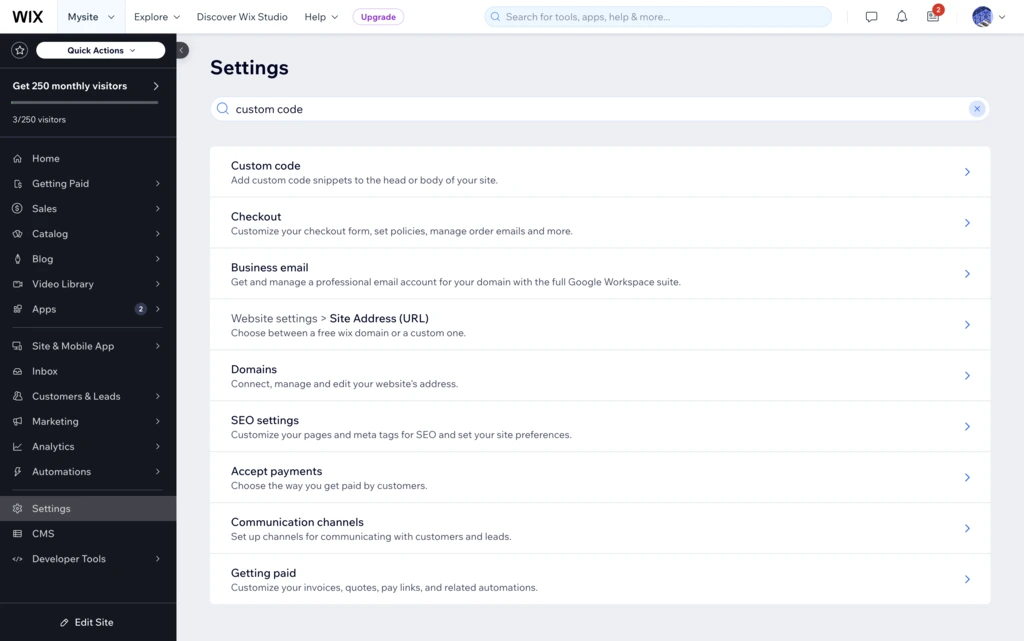
- Clicca su "+ Aggiungi codice nel corpo - Inizio" e incolla lo script Embedded che hai copiato nel passaggio precedente.
.webp)
- Assicurati di applicare il codice su "Tutte le pagine" e di caricarlo "Una volta alla fine del Body" e clicca su "Applica".
Una volta pubblicato, il tuo chatbot Wix è pronto a interagire con i visitatori, automatizzare attività e rendere il sito più interattivo ed efficiente! I dati dei volontari dovrebbero iniziare ad apparire nelle tue tabelle poco dopo la pubblicazione.
.webp)
Valorizza il tuo sito Wix con chatbot intelligenti
Potenzia il tuo sito Wix con chatbot che vanno oltre le basi. Dal supporto clienti 24/7 all’automazione delle prenotazioni e interazioni personalizzate, il tuo chatbot può gestire tutto.
Con Botpress, sfrutta la raccolta intelligente di informazioni basata su intenti tramite Autonomous Nodes, Transizioni AI che si adattano al flusso della conversazione e flussi di lavoro progettati per comprendere e migliorare attivamente le interazioni con l’utente.
Crea un chatbot davvero intelligente. Inizia ora gratis — personalizza e automatizza con facilità.
Domande frequenti
1. Come decido quali funzionalità chatbot sono più rilevanti per il mio sito Wix?
Per decidere quali funzionalità del chatbot sono più rilevanti per il tuo sito Wix, inizia identificando gli obiettivi principali del sito – come assistenza clienti o generazione di lead. Il chatbot dovrebbe supportare prima questi obiettivi (ad esempio, rispondere alle FAQ, gestire prenotazioni), prima di aggiungere funzionalità secondarie come quiz sui prodotti o iscrizioni alla newsletter.
2. Posso usare lo stesso chatbot su più siti Wix?
Sì, puoi utilizzare lo stesso chatbot su più siti Wix incorporando lo stesso script o snippet di codice su ciascun sito. Tuttavia, è consigliabile personalizzare i contenuti e il branding del chatbot per adattarli al pubblico e allo scopo di ogni sito.
3. Quali sono gli errori più comuni da evitare quando si crea un chatbot su Wix?
Gli errori comuni nella creazione di un chatbot su Wix includono il rendere il bot troppo complesso fin dall’inizio, trascurare la reattività su mobile e non testare i flussi reali degli utenti. Un altro problema chiave è progettare risposte vaghe o generiche.
4. Il chatbot memorizza indirizzi IP o dati di sessione? In tal caso, come vengono gestiti?
Se usi Botpress con Wix, il chatbot può registrare metadati della sessione come posizione dell’utente, browser o cronologia delle conversazioni per fini analitici, ma non memorizza gli indirizzi IP di default a meno che tu non lo configuri esplicitamente. Botpress ti dà il controllo sulla raccolta dati e rispetta normative sulla privacy come il GDPR.
5. Posso addestrare il chatbot a riconoscere slang, errori di battitura o dialetti regionali?
Sì, puoi addestrare un chatbot Botpress a riconoscere lo slang fornendo frasi di esempio o abilitando la comprensione del linguaggio naturale (NLU) tramite nodi basati su LLM. Questi modelli sono progettati per gestire linguaggio imperfetto o informale e si adattano rapidamente con dati di addestramento adeguati.


.webp)

