.webp)


- I chatbot per prenotazioni aiutano a fissare appuntamenti e rispondere a domande pratiche direttamente su app di chat come WhatsApp.
- Un chatbot AI per le prenotazioni interagisce con i clienti in modo naturale e gestisce i follow-up senza gravare sullo staff.
- Per questo tutorial, ti servirà un piano Calendly Standard o superiore, anche la prova gratuita di 15 giorni va bene.
- Puoi costruire il chatbot in Botpress definendo il suo ruolo, aggiungendo una knowledge base e integrandolo con il tuo strumento di pianificazione.
Prenotare un appuntamento non significa solo scegliere un orario — bisogna anche assicurarsi che il cliente si presenti. Le persone non si limitano a fissare un appuntamento; chiedono informazioni su sedi, prezzi, sconti, orari di apertura e se la visita vale il loro tempo.
Per le aziende con più sedi, gestire queste richieste su più punti vendita può diventare opprimente. Le chiamate e le email si accumulano, i clienti si perdono e gli appuntamenti mancati si traducono in mancati guadagni.
La soluzione? Crea un chatbot AI che non solo automatizza la pianificazione, ma fornisce anche risposte immediate e precise — direttamente su WhatsApp.
Prima di iniziare a costruire, facciamo un passo indietro.
L’obiettivo di questo chatbot è semplice: aiutare i clienti a prenotare appuntamenti con sicurezza — e ridurre il numero di scambi che il tuo team deve gestire ogni giorno. Ma la prenotazione non riguarda solo la scelta di un orario. I clienti vogliono sapere anche:
- Qual è la sede più vicina?
- Ci sono sconti attivi?
- A che ora apre la palestra nei weekend?
- Posso riprogrammare se dovesse sorgere un imprevisto?
Un buon bot per prenotazioni non si limita a gestire gli appuntamenti — risponde anche a queste domande. E quando offri tutto questo in una sola conversazione WhatsApp, più persone portano a termine la prenotazione.
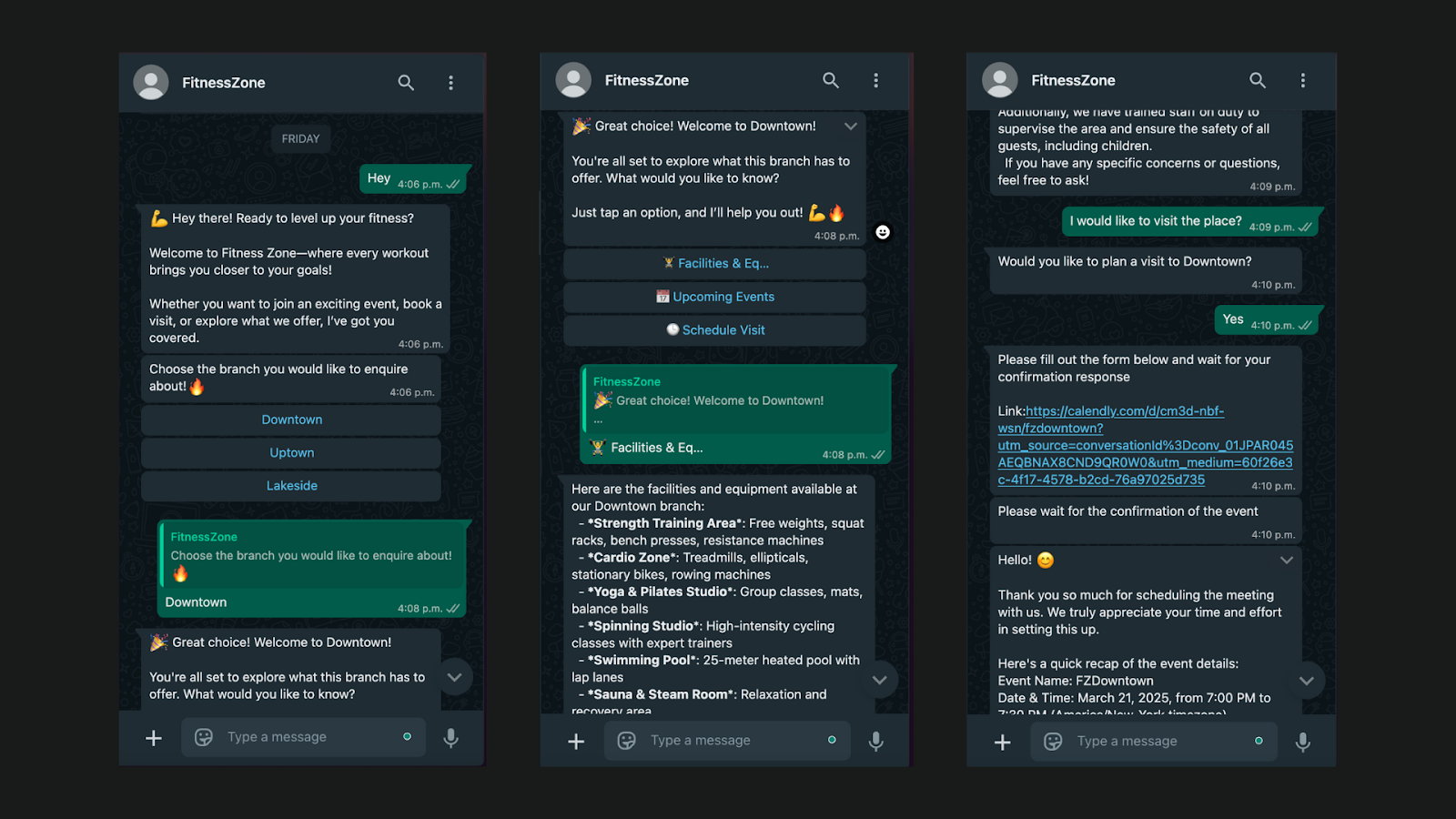
Per costruire il tuo chatbot, ti serviranno:
- Calendly (Piano Standard) – Necessario per l’accesso API. Puoi iniziare con la prova gratuita di 14 giorni.
- Account Meta Business – Gratuito e necessario per l’integrazione WhatsApp.
- Account Botpress – Gratuito da creare e utilizzato per costruire e gestire la logica del chatbot.
Puoi impostarli in anticipo — oppure seguire la guida passo dopo passo.
Passo 1: Definisci lo scopo del bot
Prima di aprire qualsiasi strumento, prenditi un minuto per delineare cosa deve fare il tuo bot: ti farà risparmiare tempo quando collegherai Calendly, caricherai informazioni o imposterai i flussi di lavoro.
Chiediti:
- Chi è il tuo pubblico? Visitatori in palestra per la prima volta? Membri che vogliono riprogrammare?
- A cosa dovrebbe servire il bot? Prenotare appuntamenti, rispondere alle FAQ, condividere posizioni?
- Che tipo di input dovrebbe gestire? Risposte rapide come “Prenota una lezione” — o linguaggio naturale come “Vorrei visitare la sede in centro questo weekend”?
- Deve offrire il passaggio a un operatore? Se qualcuno si confonde, il bot coinvolgerà un umano o cercherà di guidarlo nuovamente?
Abbozzare questo schema ora ti aiuta a progettare flussi più puliti — ed evitare di dover ricostruire tutto quando inizi ad aggiungere knowledge base o trigger logici.
Consiglio pratico: Inizia in piccolo. Un bot per prenotazioni in una sola sede che risponde a 5–10 domande chiave è molto più utile (e facile da lanciare) di un bot troppo complesso che cerca di fare tutto.
Passo 2: Aggiungi base di conoscenza
Una base di conoscenza è una raccolta di informazioni che il tuo chatbot può usare per rispondere alle domande — come una biblioteca di riferimento per la tua azienda.
Invece di programmare ogni risposta, puoi caricare documenti o tabelle che il bot può consultare quando gli utenti chiedono informazioni su prezzi, servizi o orari.
Puoi considerarlo come il contenuto che alimenta il cervello del tuo chatbot.
Carica informazioni aziendali statiche
Inizia caricando un documento semplice e strutturato che copra le domande più frequenti dei clienti. Può essere un PDF, un file Word o un foglio di calcolo: l’importante è che sia ben organizzato.
Il tuo documento dovrebbe includere:
- Sedi e indirizzi delle filiali
- Servizi disponibili in ogni sede
- Prezzi, sconti e opzioni di abbonamento
- Orari di apertura e dettagli di contatto
Ogni argomento dovrebbe avere una sezione chiara, così il chatbot può trovare e restituire facilmente le risposte rilevanti.
Consiglio: Usa intestazioni ed elenchi puntati nel tuo documento per renderlo facilmente consultabile sia dal bot che dal tuo team.
Puoi caricare questo documento andando nella sezione Knowledge Base:
- Dal tuo progetto, apri il menu a sinistra.
- Clicca su Knowledge Base.
- Seleziona Carica documento e aggiungi il tuo file.
Dai al documento un nome chiaro (es. Dettagli Filiale – Marzo 2025) così potrai richiamarlo in seguito nei flussi di lavoro o nelle query.
Una volta caricato, il chatbot può iniziare immediatamente a utilizzare il documento per rispondere alle domande degli utenti — senza bisogno di ulteriore addestramento o programmazione.
.webp)
Utilizzo di tabelle per informazioni dinamiche
Per eventi imminenti, offerte stagionali o orari che cambiano, è meglio usare una tabella invece di caricare un documento statico. Le tabelle ti permettono di aggiornare solo una riga senza modificare il resto dei dati, rendendo la manutenzione più veloce.
Ecco come creare una tabella nella tua knowledge base:
- Vai alla sezione Knowledge Base dal menu a sinistra.
- Clicca su Crea nuovo, poi seleziona Tabella.
- Dai un nome alla tua tabella (ad esempio, Programma eventi).
- Aggiungi colonne per i tipi di informazioni che vuoi che il chatbot recuperi, come:
- event_name
- data
- posizione
- prezzo
- descrizione
- Inizia ad aggiungere righe per ogni evento o elemento che vuoi che il bot prenda come riferimento.
Una volta salvata la tabella, puoi usarla per risposte dinamiche. Ad esempio, se un utente chiede “Quali eventi ci sono il prossimo weekend?”, il bot può recuperare la riga pertinente e fornire una risposta diretta.
.webp)
Ottimizzazione dei costi con FAQ in cache
Una delle sfide principali dei bot basati su AI è il costo, soprattutto se il bot interroga l’LLM ogni volta che qualcuno fa una domanda comune.
La base di conoscenza aiuta a ridurre questo problema memorizzando automaticamente le risposte alle domande frequenti. Significa che se cinque persone chiedono “Qual è l’orario della palestra nel weekend?”, la piattaforma interroga la base di conoscenza o l’LLM solo una volta — poi riutilizza subito quella risposta per le richieste successive.
Non serve configurare nulla. La cache si attiva automaticamente se:
- La risposta proviene da contenuti strutturati (un documento, una tabella o una FAQ)
- Il bot è collegato a un LLM o a una pipeline RAG
- L'utente resta nello stesso thread di argomento
Questo mantiene il tuo bot veloce — e riduce l'uso di token senza compromettere l'esperienza.
Passaggio 3: Aggiungi l’integrazione Calendly
Per permettere al tuo chatbot di fissare appuntamenti, devi collegare Calendly a Botpress. In questo modo il bot potrà accedere agli slot disponibili e generare link di prenotazione per gli utenti.
Installa l’integrazione Calendly
Inizia dalla dashboard del tuo progetto:
- Vai all’Hub dal menu a sinistra.
- Cerca Calendly e clicca su Installa.
- Una volta installato, apri le impostazioni dell’integrazione Calendly dal tuo progetto.
Genera e aggiungi la tua chiave API di Calendly
Successivamente, dovrai generare una chiave API personale da Calendly e aggiungerla al flusso di lavoro:
- Accedi al tuo account Calendly.
- Clicca su Integrazioni e App dal menu a sinistra.
- Scorri verso il basso fino a API & Webhooks e clicca su Ottieni un token ora.
- Dai un nome al token (ad esempio, Access) e completa l’autenticazione a due fattori se richiesto.
- Copia la chiave API — non potrai più visualizzarla in seguito.
- Torna su Botpress e incolla la chiave nelle impostazioni di Calendly Integration.
- Clicca su Salva per completare la connessione.
Una volta collegato, il tuo chatbot potrà recuperare dati di disponibilità e generare link di prenotazione in base alla posizione o alle preferenze dell’utente.
Passaggio 4: Crea il workflow del chatbot
Ora che Calendly è collegato, è il momento di costruire la logica del chatbot — o quello che Botpress chiama un workflow. Qui decidi come si svolgerà la conversazione: cosa deve dire il bot, quali informazioni raccogliere e come rispondere in base alle scelte dell’utente.
Pensalo come impostare un diagramma di flusso per un assistente alla reception. Se qualcuno entra e dice: “Vorrei prenotare una sessione di prova in palestra in centro”, l’assistente dovrebbe:
- Chiedi quale sede
- Recupera il calendario corretto
- Condividi un link per prenotare
- Conferma l’appuntamento
- Rispondi a eventuali domande di approfondimento
Il tuo chatbot deve fare proprio questo — ma sulla piattaforma che preferisci.
1. Catturare la selezione del ramo da parte dell’utente
Poiché la tua azienda probabilmente ha più sedi, il bot deve sapere quale filiale desidera l’utente prima di mostrare la disponibilità.
- Aggiungi un nodo a scelta singola per chiedere all’utente di selezionare una posizione.
- Crea una variabile (es. workflow.branch) per memorizzare la loro scelta.
- Ti servirà più avanti per inviare il link Calendly giusto in base al ramo scelto.
Questo assicura che tutti i link di prenotazione e le risposte siano personalizzati per la filiale corretta.
.webp)
2. Utilizzo del flusso di lavoro degli eventi Calendly
L’Hub offre anche un flusso di lavoro preconfigurato che si collega direttamente al tuo Calendly.
- Nella sezione Workflows, cerca Calendly Event Workflow.
- Clicca su Clone per creare la tua versione modificabile.
- Personalizza il flusso se necessario: è già configurato per generare un link di prenotazione associato alla sessione dell’utente tramite il conversationId.
Passando l’ID della conversazione, il chatbot genera un link di prenotazione unico che può essere tracciato per ogni utente. Questo flusso di lavoro predefinito fa risparmiare tempo e garantisce che la logica di pianificazione sia già configurata correttamente.
.webp)
3. Configurazione del trigger evento Calendly
Una volta inviato il link di prenotazione, vuoi che il chatbot rilevi quando l’utente ha fissato l’appuntamento.
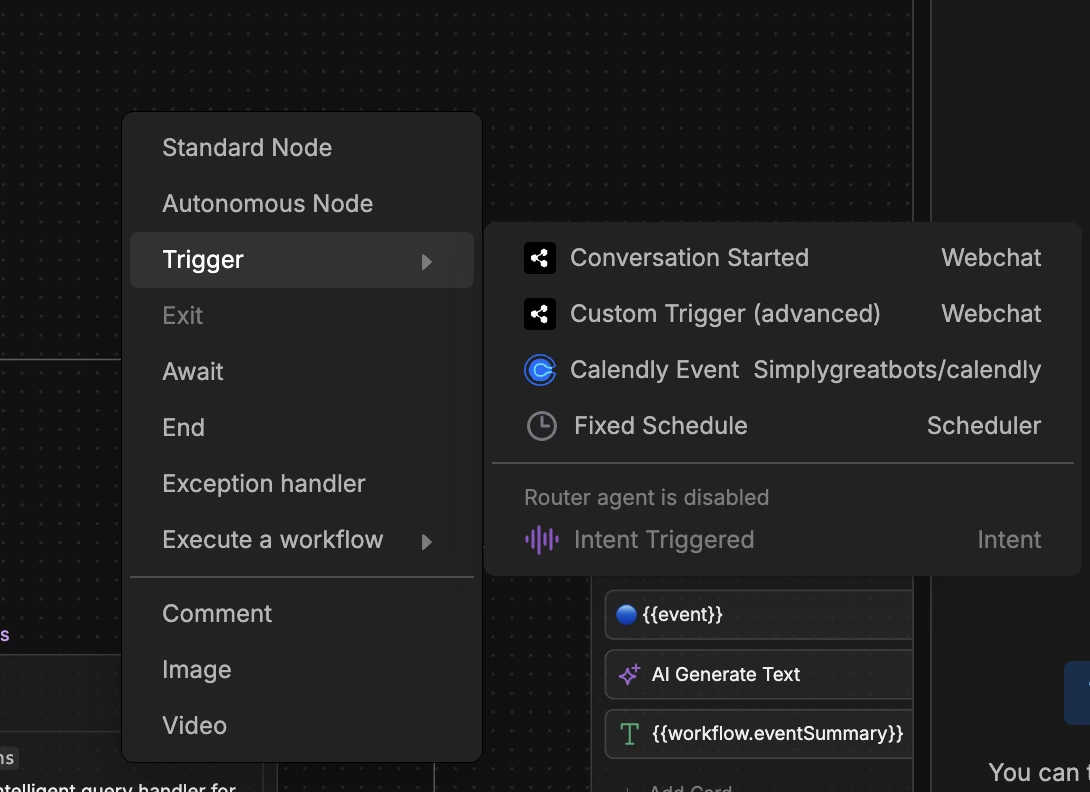
- Fai clic destro all’interno del workflow e aggiungi un nodo Calendly Event Trigger.
- Nelle impostazioni, passa l’ID della conversazione utilizzando:
{{event.payload.conversation.id}} - Questo permette al chatbot di ascoltare la richiesta specifica di prenotazione dell’utente.
- Quando viene attivato, il bot può inviare automaticamente un messaggio di conferma.
Questo fa sentire il bot intelligente e reattivo — e assicura agli utenti che l’appuntamento è stato prenotato.
4. Gestione delle informazioni aziendali e delle FAQ
Non tutti prenoteranno subito. Alcuni utenti potrebbero prima chiedere prezzi, orari o servizi. Puoi gestire questo collegando la tua base di conoscenza.
- Aggiungi un nodo autonomo collegato alla knowledge base.
- Abilita la ricerca nella conoscenza così il bot può recuperare risposte da documenti o tabelle caricati.
- Usa questo nodo come fallback quando gli utenti fanno domande generiche.
In questo modo, il tuo bot resta utile — anche per gli utenti che non sono ancora pronti a prenotare.
.webp)
Passaggio 5: Distribuzione del chatbot
Con il chatbot completamente costruito, l’ultimo passaggio è pubblicarlo sul canale scelto. In questo esempio sceglieremo WhatsApp così gli utenti potranno interagire direttamente. Questo consente una pianificazione degli appuntamenti senza interruzioni e risposte immediate alle domande più comuni — tutto all’interno di un’app di messaggistica familiare.
Ecco come collegare il tuo chatbot a WhatsApp:
- Vai su Home dal menu a sinistra.
- Clicca su Autorizza WhatsApp e collegalo al tuo account Meta Business.
- Segui i passaggi a schermo per completare la configurazione.
Una volta collegato, il tuo chatbot sarà attivo su WhatsApp — pronto a gestire vere conversazioni con i tuoi clienti.
Distribuisci un chatbot per prenotazioni la prossima settimana
Le aziende di diversi settori utilizzano chatbot per prenotazioni per semplificare le prenotazioni, ridurre gli errori e offrire assistenza clienti 24/7, migliorando al contempo l’efficienza operativa.
Botpress è la piattaforma enterprise per creare chatbot di prenotazione sicuri e scalabili, personalizzati sulle tue esigenze.
Con integrazioni senza soluzione di continuità, strumenti pensati per sviluppatori e funzionalità avanzate di personalizzazione, puoi automatizzare i flussi di prenotazione e offrire un’esperienza cliente impeccabile.
Inizia a costruire oggi. È gratis.
Domande frequenti
1. Quali tipi di aziende traggono maggior beneficio dai chatbot per la prenotazione di appuntamenti?
Le aziende che pianificano regolarmente appuntamenti – come cliniche mediche, centri fitness, saloni, servizi auto, studi legali e catene di servizi multi-sede – traggono il massimo vantaggio dai chatbot per la prenotazione degli appuntamenti.
2. In che modo un chatbot migliora il tasso di presenza dei clienti agli appuntamenti?
Un chatbot migliora la presenza dei clienti inviando automaticamente messaggi di conferma e aggiornamenti dell’ultimo minuto o opzioni di riprogrammazione, aiutando così a ridurre le dimenticanze.
3. In che modo questo chatbot si confronta con i tradizionali moduli di prenotazione?
Rispetto ai moduli di prenotazione tradizionali, un chatbot offre un’esperienza interattiva e conversazionale che guida gli utenti in tempo reale e personalizza la prenotazione, riducendo i tassi di abbandono e migliorando la soddisfazione degli utenti.
4. Quanto è scalabile questa soluzione per un’azienda con decine di filiali?
I chatbot per la prenotazione appuntamenti sono altamente scalabili; possono usare logiche basate sulla posizione o API per offrire opzioni personalizzate in base all’input dell’utente, gestendo prenotazioni in centinaia di filiali senza configurazioni aggiuntive.
5. Quali sono i principali limiti dei chatbot per appuntamenti?
Le principali limitazioni dei chatbot per appuntamenti includono la scarsa capacità di risolvere problemi se le integrazioni con il calendario o il CRM falliscono e la necessità di formazione continua per mantenere precisione e utilità in tutti gli scenari.


.webp)

