


- Wix-Chatbots nutzen KI und große Sprachmodelle (LLMs), um rund um die Uhr Support zu bieten, Buchungen zu verwalten, häufige Fragen zu beantworten und Nutzer interaktiv einzubinden.
- Typische Anwendungsfälle sind Kundensupport, Lead-Generierung, E-Commerce-Unterstützung, Buchungsdienste und interaktive Erlebnisse wie Quizze und Umfragen.
- Die wichtigsten Vorteile eines Chatbots auf Ihrer Wix-Seite sind schnellere Reaktionszeiten, automatisierte Datenerfassung, personalisierte Nutzererlebnisse und weniger manueller Aufwand.
- Zu den Best Practices gehören: Konzentrieren Sie sich zunächst auf die wichtigsten Anwendungsfälle, testen Sie gründlich (insbesondere auf Mobilgeräten), achten Sie auf Datenschutz, wenn Nutzerdaten gesammelt werden, und aktualisieren Sie regelmäßig Inhalte und Logik des Chatbots.
Sie möchten einen KI-Chatbot erstellen, der skalierbar, vielseitig und zuverlässig für Ihre Wix-Website ist? Ein Chatbot, der auf großen Sprachmodellen (LLMs) basiert, kann Anfragen beantworten, Gespräche führen, Termine buchen und Daten verwalten.
Mit den richtigen Tools ist das Erstellen eines Wix-Chatbots weniger kompliziert, als es scheint. In dieser Anleitung zeige ich Ihnen, wie Sie einen solchen Chatbot in 5 einfachen Schritten erstellen und bereitstellen.
Anwendungsbereiche eines Wix-Chatbots
Chatbots bringen Ihre Website auf das nächste Level – egal, ob Sie einen Online-Shop betreiben, Dienstleistungen anbieten oder einen persönlichen Blog führen.
Chatbots automatisieren wiederkehrende Aufgaben, sparen Zeit und sorgen dafür, dass Nutzer ohne Verzögerung das bekommen, was sie brauchen. Neben Effizienz bieten Chatbots auch Personalisierung: Sie passen die Interaktion individuell an und schaffen so ein ansprechenderes Erlebnis.
Kundensupport
Chatbots beantworten alltägliche Kundenanfragen, verkürzen Reaktionszeiten und bieten rund um die Uhr Support. Über einfache FAQs hinaus können sie Stimmungen erfassen, Feedback sammeln und sich mit CRM-Systemen verbinden, um besonders personalisierten Support zu bieten.
Beispiele: FAQs beantworten, Tickets weiterleiten, Live-Chat-Antworten.
Lead-Generierung
Mit Konversationsflüssen können Chatbots Nutzerdaten erfassen, Leads qualifizieren und potenzielle Kunden betreuen. So werden aus Besuchern gezielt Interessenten, indem sie zur richtigen Zeit relevante Informationen erhalten.
Beispiele: Kontaktdaten erfassen, Lead-Qualifizierung, personalisierte Ansprache.
E-Commerce-Unterstützung
Chatbots erleichtern das Online-Shopping, indem sie Nutzern bei der Produktsuche, Bestellverfolgung oder Rücksendungen helfen. Sie begleiten Kunden durch den Checkout-Prozess und sorgen für ein reibungsloses Erlebnis ohne Frust.
Beispiele: Produktempfehlungen, Bestellstatus, Unterstützung bei Rücksendungen.
Buchungsdienste
Automatisieren Sie Terminvereinbarungen oder Reservierungen mit Chatbots. Sie prüfen Verfügbarkeiten, bestätigen Buchungen und senden Erinnerungen – ganz ohne manuellen Aufwand.
Beispiele: Beratungstermine vereinbaren, Dienstleistungen buchen, Erinnerungen senden.
Interaktive Erlebnisse
Chatbots können Besucher mit interaktiven Abläufen wie Quizzen, Umfragen oder Spielen unterhalten und einbinden. Solche Funktionen sorgen dafür, dass Nutzer länger bleiben und gerne wiederkommen.
Beispiele: Umfragen durchführen, Quizze anbieten, Onboarding-Prozesse begleiten.
So erstellen Sie einen Wix-Chatbot
Bereit, den Chatbot zu erstellen? Gehen wir Schritt für Schritt vor. Prüfen Sie vorher bitte, ob Sie Folgendes vorbereitet haben:
- Ihre Wix-Website muss mindestens den Premium-Tarif haben, damit Sie benutzerdefinierte Skripte hinzufügen können.
- Erstellen Sie ein Botpress-Konto
Im Tutorial erstellen wir einen Chatbot für eine NGO-Website. Dieser Chatbot beantwortet Fragen zur Website und sammelt auf natürliche und dynamische Weise Informationen von Nutzern.
Schritt 1: Projekt einrichten
Im ersten Schritt richten wir das Chatbot-Projekt und die grundlegenden Rahmenbedingungen ein. So gehen Sie vor:
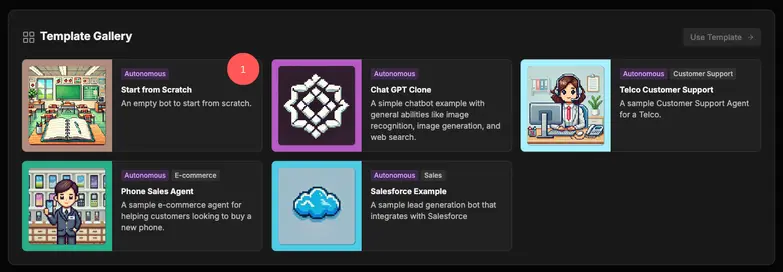
1. Erstellen Sie zunächst ein neues Projekt in Botpress und wählen Sie die Vorlage "Start from Scratch" für maximale Anpassung und Flexibilität.
2. Definieren Sie Zweck und Tonalität Ihres Chatbots, damit er zu Ihrer Website passt.
.webp)
Dieser erste Schritt hilft Ihnen, das Verhalten Ihres Chatbots gezielt zu steuern.
Von der Art, wie der Bot mit Nutzern spricht, bis hin zur gewünschten Gesprächsführung – alles lässt sich in klare Anweisungen für den Bot übersetzen.
Schritt 2: Wissensdatenbank hinzufügen
Nach der Projekteinrichtung importieren Sie externes Wissen, das Ihr Chatbot für Nutzeranfragen nutzen kann. Diese Informationen können als Dokumente, Webseiten oder Tabellen eingebunden werden. So funktioniert es:
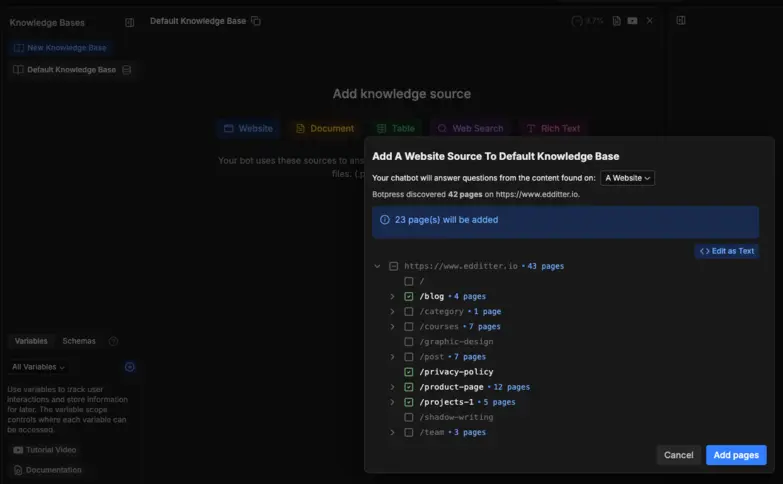
1. Gehen Sie im linken Menü zum Bereich „Wissensdatenbank“.
2. Laden Sie einen Webseiten-Link hoch, um gezielt Seiten für Chatbot-Anfragen zu indizieren.
3. Wählen Sie die Seiten aus, die indiziert und für Nutzeranfragen verwendet werden sollen.
Schritt 3: Tabellen hinzufügen
Wenn Sie Daten von Nutzern sammeln möchten, können Sie diese strukturiert in Tabellen speichern. Für unsere Website möchten wir z. B. Freiwilligeninformationen erfassen und erstellen daher eine Tabelle namens „volunteerTable“. So geht’s:
a. Wechseln Sie zu „Tabellen“
b. Erstellen Sie eine neue Tabelle, um von Nutzern gesammelte Variablen und Informationen zu speichern.
c. Fügen Sie Spalten entsprechend den benötigten Informationen hinzu.
.webp)
Schritt 4: Workflow erstellen
Workflows sind das Herzstück der Chatbot-Funktionalität. Die wichtigsten Bausteine sind:
- Standard-Knoten: Grundbaustein im Workflow, führt vordefinierte Aktionen aus und steuert den Gesprächsverlauf anhand festgelegter Übergänge.
- Autonomer Knoten: Mithilfe von LLMs treffen diese Knoten kontextbasierte Entscheidungen, steuern den Gesprächsfluss und wählen eigenständig passende Aktionen.
- KI-Übergang: Eine KI-Aufgabenkarte, die Texte in vordefinierte Kategorien einordnet und so Intentionen und Themen erkennt – ganz ohne umfangreiche Trainingsdaten.
Für den eigentlichen Workflow wechseln Sie im linken Menü zu „Workflow“ und gehen dann wie folgt vor:
.webp)
- Begrüßungsnachricht festlegen
Erstellen Sie einen Standard-Knoten mit einem "Text"-Element, das die Eröffnungsnachricht des Chatbots anzeigt.
Beispiel:
„Willkommen auf unserer Website, Ihrer Nachbarschafts-NGO. Wie können wir Ihnen helfen?“ - Menü mit Auswahlmöglichkeiten erstellen
Fügen Sie eine Einzelauswahl-Kachel unterhalb der Text-Kachel hinzu. In diesem Menü können Nutzer z. B. auswählen:- Mehr über Programme erfahren
- Freiwilligenmöglichkeiten
- Verknüpfen Sie Auswahlmöglichkeiten mit autonomen Knoten
Verknüpfen Sie jede Menüoption mit dem entsprechenden autonomen Knoten. Autonomen Knotenverbunden:- Programm-Informationsknoten: Liefert Details zu den verschiedenen Programmen Ihrer NGO.
- Freiwilligen-Knoten: Beantwortet Fragen zum Ehrenamt und sammelt relevante Nutzerdaten.
- Freiwilligen-Knoten konfigurieren
- Fügen Sie eine Anweisung hinzu, damit der Bot auf die Website-Informationen zugreift.
- Geben Sie dem Bot Schreibrechte für die zuvor erstellte „volunteerTable“, um Freiwilligendaten zu speichern.
- KI-Übergänge hinzufügen
Implementieren Sie einen KI-Übergang, der erkennt, wenn Nutzer das Freiwilligenmenü verlassen möchten. Bei Ausstiegswunsch werden sie zurück ins Hauptmenü geleitet und der Ablauf beginnt von vorn.
Dieser Workflow sorgt für eine reibungslose Navigation, gezielte Antworten und ein nahtloses Nutzererlebnis.
Schritt 5: Chatbot bereitstellen
Abschließend werden wir diesen Chatbot auf der Wix-Website bereitstellen (bitte beachten Sie, dass Sie eine Premium-Wix-Website benötigen). So funktioniert es:
- Klicken Sie oben rechts auf 'Veröffentlichen'.
.webp)
- Klicken Sie auf „Webchat anpassen“ und dann auf „Teilen“, um einen Einbettungscode für Ihren Webchat zu erhalten.
- Melden Sie sich in Ihrem Wix-Dashboard an, gehen Sie in der linken Seitenleiste zu „Einstellungen“ und suchen Sie nach „Eigener Code“.
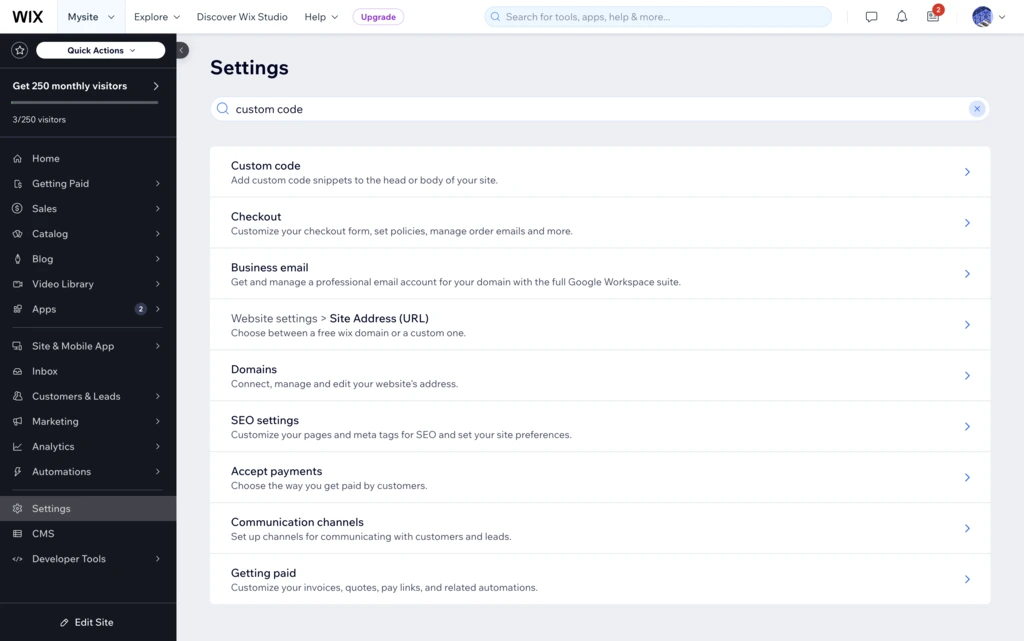
- Klicken Sie auf "+ Code im Body – Start hinzufügen" und fügen Sie das eingebettete Skript aus dem vorherigen Schritt ein.
.webp)
- Stellen Sie sicher, dass Sie den Code auf „Alle Seiten“ anwenden und ihn „Einmal am Ende des Bodys“ laden lassen. Klicken Sie dann auf „Übernehmen“.
Nach der Veröffentlichung ist Ihr Wix-Chatbot bereit, Besucher zu betreuen, Aufgaben zu automatisieren und Ihre Website interaktiver und effizienter zu machen! Freiwilligendaten sollten kurz nach der Veröffentlichung in Ihren Tabellen erscheinen.
.webp)
Machen Sie Ihre Wix-Website intelligenter mit Chatbots
Statten Sie Ihre Wix-Seite mit Chatbots aus, die mehr können als nur das Nötigste. Von 24/7-Kundensupport über automatische Buchungen bis hin zu personalisierten Interaktionen – Ihr Chatbot übernimmt alles.
Mit Botpress nutzen Sie intelligente, intentbasierte Datenerfassung über Autonome Knoten, KI-Übergänge, die sich dem Gesprächsverlauf anpassen, und Workflows, die aktiv das Nutzerverhalten verstehen und verbessern.
Erstellen Sie einen wirklich intelligenten Chatbot. Starten Sie jetzt kostenlos – personalisieren und automatisieren Sie ganz einfach.
FAQs
1. Wie entscheide ich, welche Chatbot-Funktionen für meine Wix-Seite am wichtigsten sind?
Um zu entscheiden, welche Chatbot-Funktionen für Ihre Wix-Seite am relevantesten sind, bestimmen Sie zunächst die Hauptziele Ihrer Seite – etwa Kundensupport oder Leadgenerierung. Der Chatbot sollte diese Ziele zuerst direkt unterstützen (z. B. FAQs beantworten, Buchungen annehmen), bevor Sie zusätzliche Funktionen wie Produkt-Quizze oder Newsletter-Anmeldungen hinzufügen.
2. Kann ich denselben Chatbot für mehrere Wix-Websites verwenden?
Ja, Sie können denselben Chatbot auf mehreren Wix-Websites einsetzen, indem Sie das gleiche Bot-Skript oder den Code-Snippet auf jeder Seite einbinden. Es ist jedoch ratsam, den Inhalt und das Branding des Chatbots an die jeweilige Zielgruppe und den Zweck jeder Website anzupassen.
3. Welche häufigen Fehler sollten beim Erstellen eines Chatbots auf Wix vermieden werden?
Typische Fehler beim Erstellen eines Chatbots auf Wix sind, den Bot von Anfang an zu komplex zu gestalten, die mobile Optimierung zu vernachlässigen und reale Nutzerabläufe nicht zu testen. Ein weiteres Problem ist das Design von vagen oder generischen Antworten.
4. Speichert der Chatbot IP-Adressen oder Sitzungsdaten und wie wird damit umgegangen?
Wenn Sie Botpress mit Wix verwenden, kann der Chatbot Sitzungsmetadaten wie Standort, Browser oder Gesprächsverlauf für Analysezwecke protokollieren, aber standardmäßig keine IP-Adressen speichern – es sei denn, Sie konfigurieren dies explizit. Botpress gibt Ihnen die Kontrolle über die Datenerfassung und erfüllt Datenschutzvorgaben wie die DSGVO.
5. Kann ich den Chatbot darauf trainieren, Umgangssprache, Tippfehler oder regionale Dialekte zu erkennen?
Ja, Sie können einen Botpress-Chatbot darauf trainieren, Slang zu erkennen, indem Sie ihm Beispielphrasen geben oder das Natural Language Understanding (NLU) über LLM-basierte Knoten aktivieren. Diese Modelle sind darauf ausgelegt, mit umgangssprachlicher oder fehlerhafter Sprache umzugehen und passen sich mit den richtigen Trainingsdaten schnell an.


.webp)

